





























イタリアeSIMの使い方・設定方法|購入から現地利用まで徹底解説
warorince
Nomad SIM Media

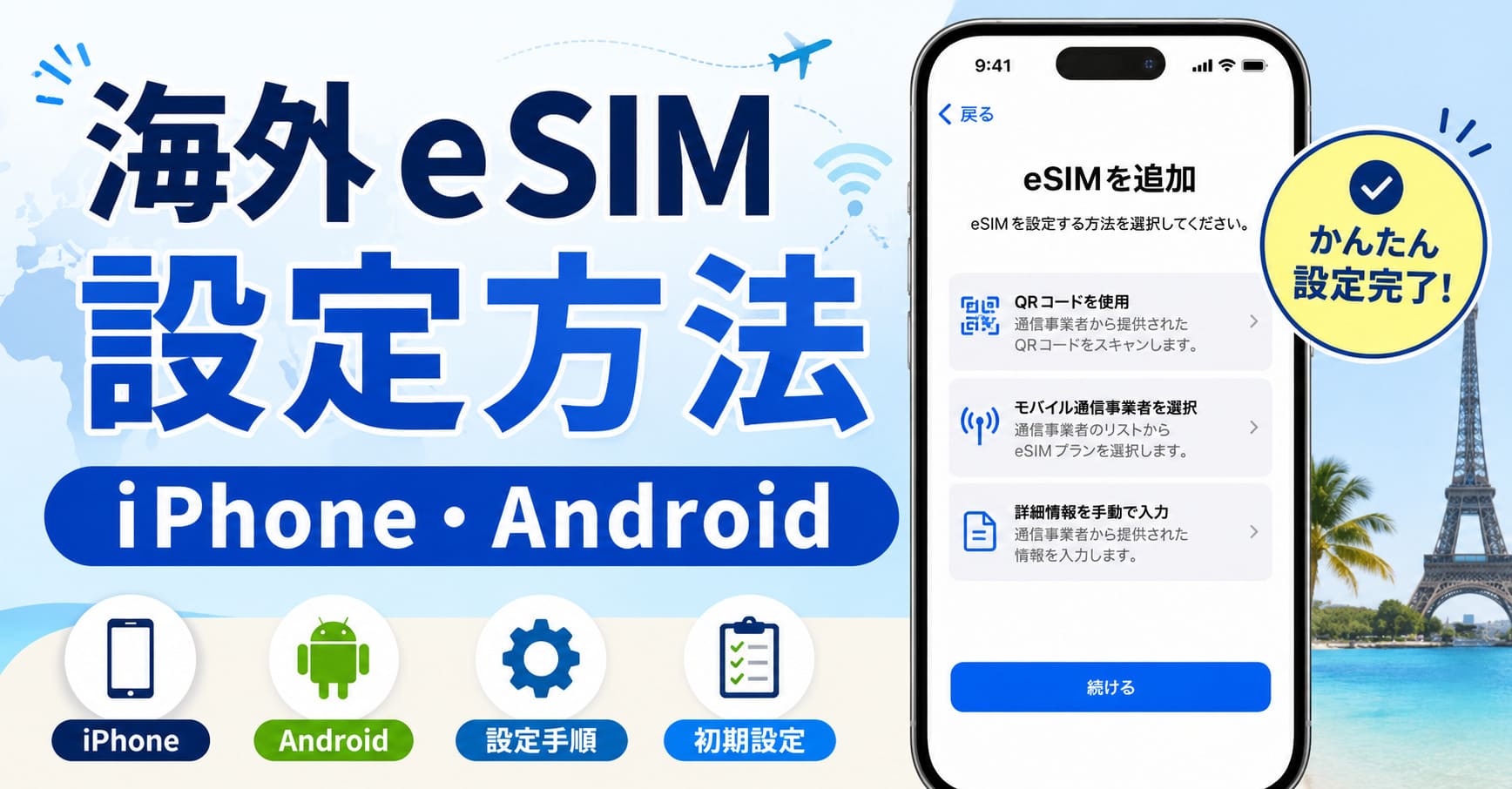
「海外eSIMって、設定が難しそう…」
初めてeSIMを使う方は、そんな不安があるかもしれません。
でも大丈夫。eSIMの設定はQRコードを読み取るだけで約3分で完了します。
この記事では、海外eSIMの設定方法をiPhone・Android別に実際の画像付きでわかりやすく解説します。
QRコードが読み取れない場合の手動設定や、動画での解説もあるので、スマホの操作が苦手な方でも安心して進められます。
設定の流れはどの会社のeSIMでも基本的に共通です。
購入後のQRコードを準備して、さっそく設定していきましょう!
設定方法の前に、当メディアを運営するeSIMサービスを2つ紹介します。
まだeSIMを購入していない方は、ぜひこちらもチェックしてみてください。
すでに購入済みの方は、eSIMを利用する事前準備までスキップしてOKです。
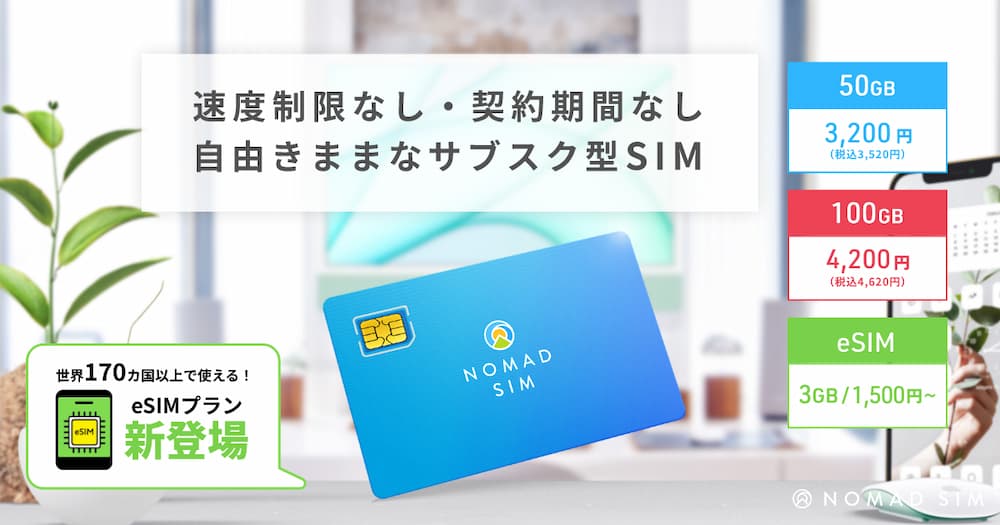
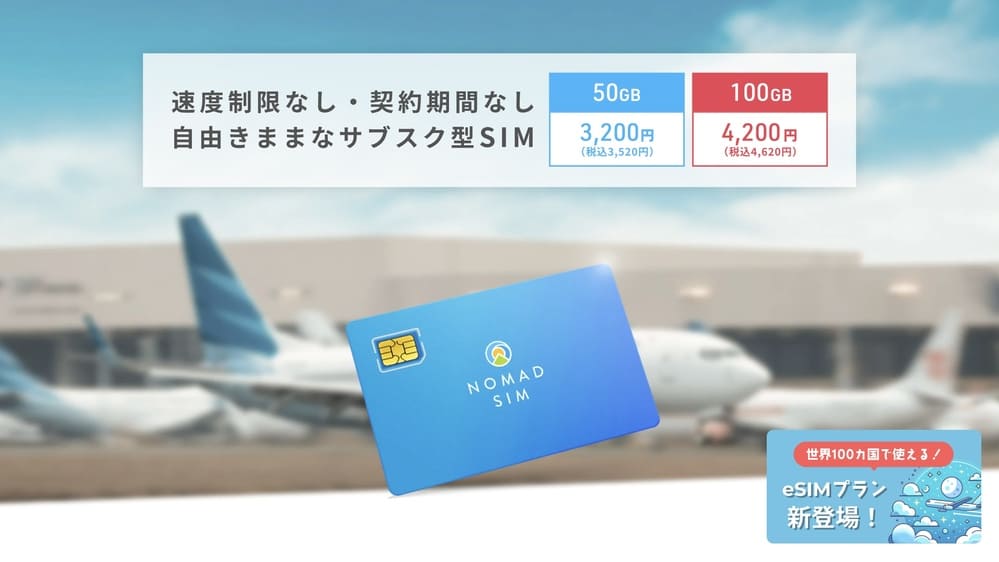
Nomad SIMは、世界170ヵ国以上対応の国内企業が運営する格安SIMサービスです。
プランは大きく2種類に分かれています。
国内eSIMプランはデータ別に5種類あり、海外eSIMプランは短期から30日や180日の長期間プラン、容量・期間の種類が豊富なのが大きな魅力です。
会員登録や解約、アプリ不要で、月額費用もかからず買い切り型となります。
テザリングも利用できるため、ポケットWiFiのように複数のデバイスで使うことが可能です。
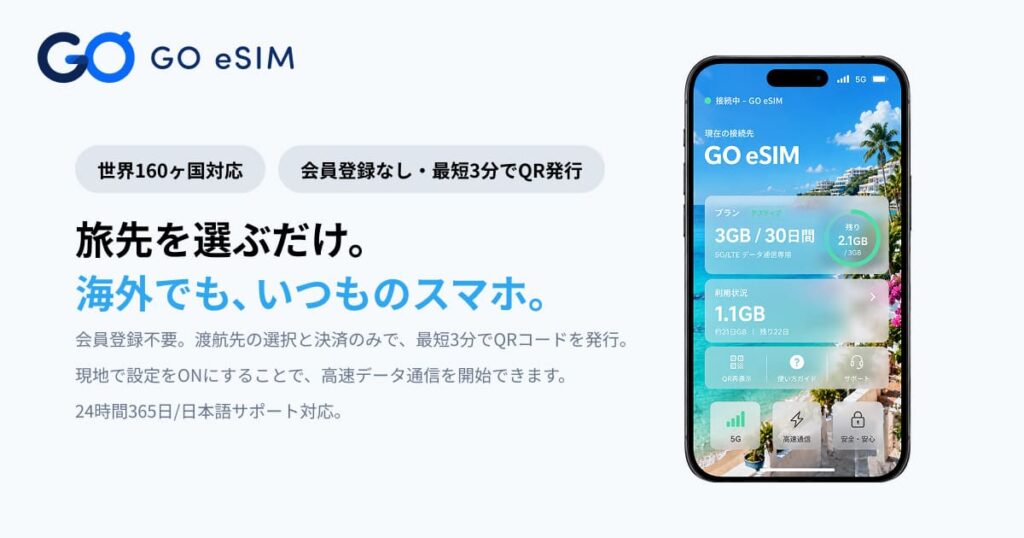
GO eSIMは、AIから生まれた次世代の海外eSIMです。
Nomad SIMと同じ株式会社Nomad Worksが運営していて、プラン選びから購入後のサポートまで、AIを活用したスムーズな体験が大きな魅力です。
わからないことはAIチャットが24時間その場で回答してくれるので、深夜のトラブルや海外からの問い合わせでも待ち時間がありません。
プランは大きく2種類に分かれています。
無制限プランは1日から選べるため、弾丸旅行から長期滞在まで、旅のスタイルに合わせてぴったりの日数を選べます。
こちらも会員登録・アプリ不要の買い切り型。
購入後にQRコードを読み取るだけで、すぐに利用を開始できます。
eSIMの設定は、大きく分けてたった3ステップです。
それでは、事前準備から順番に、iPhone・Androidそれぞれの手順を画像付きで解説します。
eSIMは全てのスマホで利用できるわけではないため、お持ちのスマホや端末でeSIMに対応しているか確認してください。
Nomad SIMなどのeSIMを提供してるサービスで、利用予定の海外eSIMプランを購入して、QRコードやアクティベートコードを受け取って準備してください。
eSIMを利用する際、SIMロックがかかっていると使えないことがあります。
事前に解除してください。SIMフリーの場合は問題ありません。
eSIMプロファイルのダウンロードはインターネット接続が必要なため、自宅やカフェなど、安定したWi-Fi環境を準備してください。
スマホの通信キャリアの電波がいい場合は、そのままでも大丈夫です。
OSのアップデートで、eSIM機能の安定性やパフォーマンスが向上することがあります。
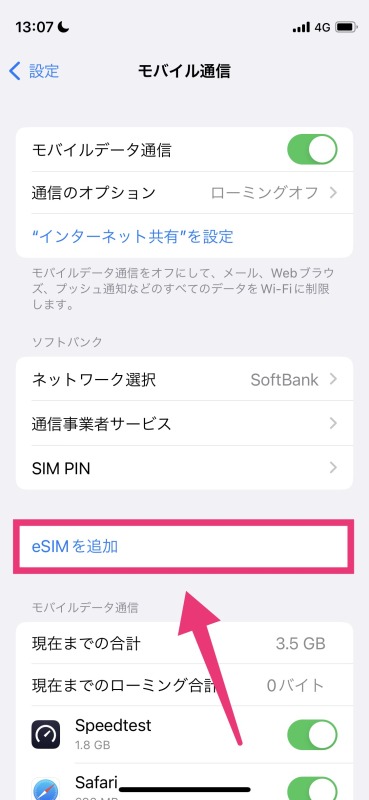
「設定」を開いてeSIMを追加する
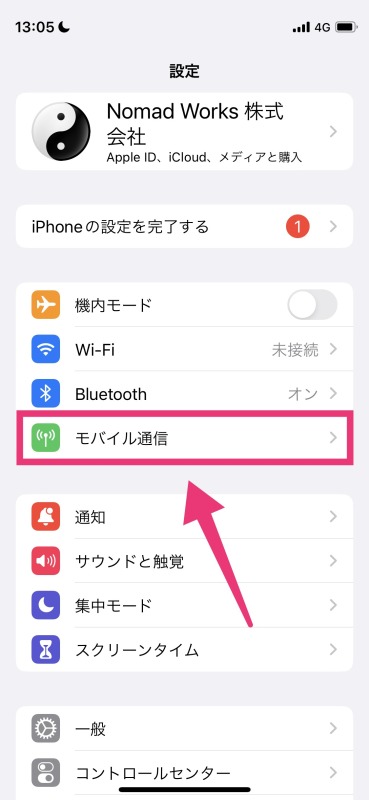
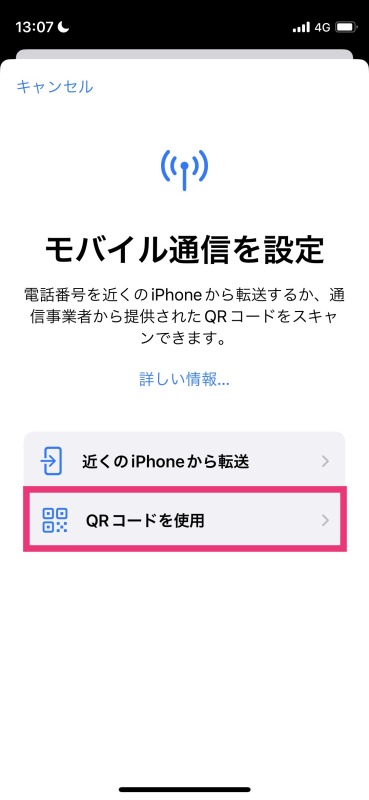
QRコードを読み込んでインストール
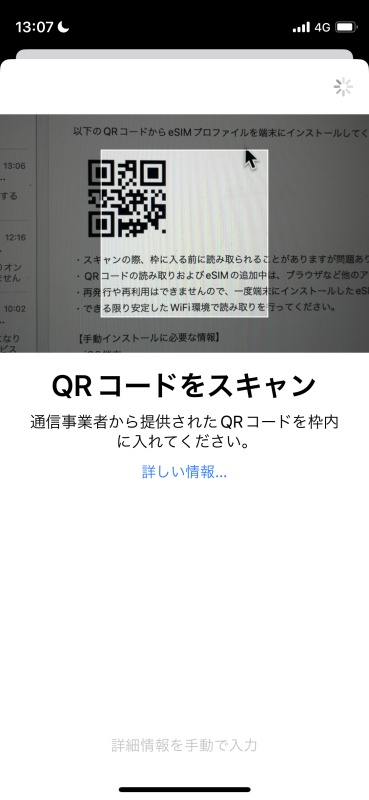
手動で設定する場合はQRコードをスキャンの下にある「詳細情報を手動で入力」をタップすると行えます。
eSIMをアクティベートする
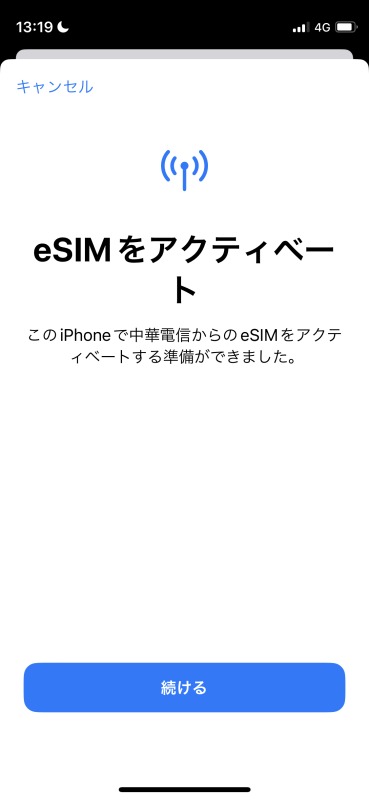
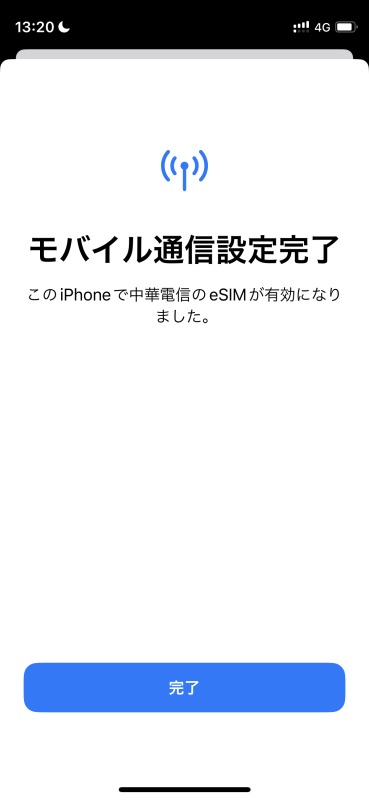
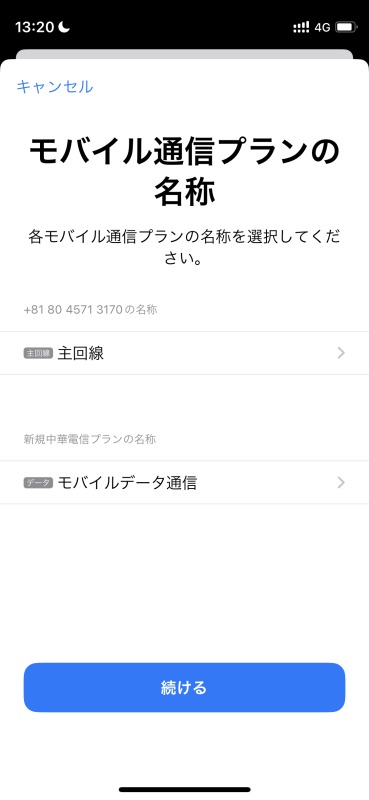
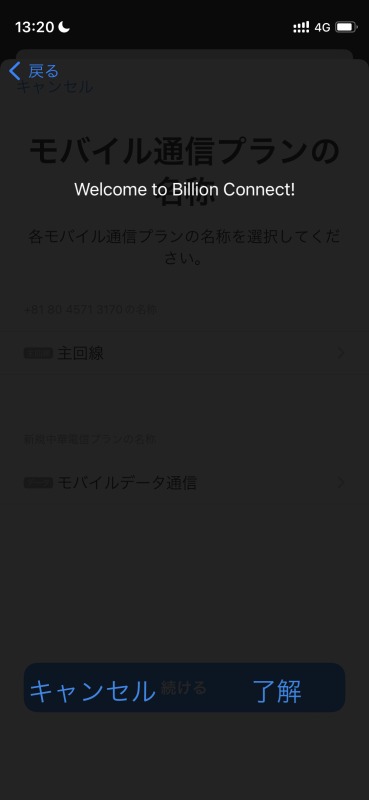
インストールしたeSIMの名称を変更できます。
ここでは「モバイルデータ通信」にします。
利用する国に行くまでは主回線を選択
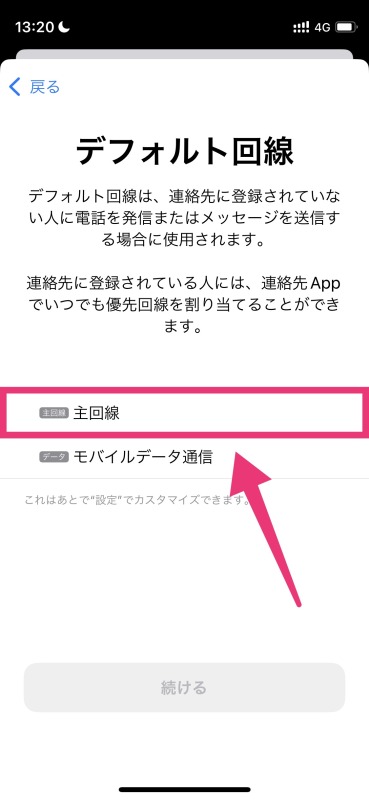
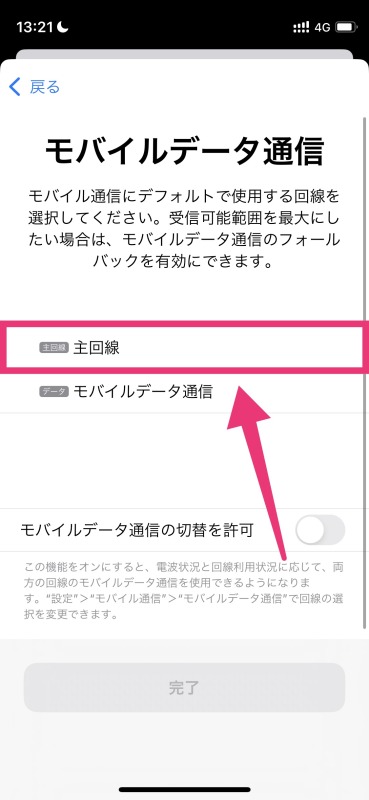
国内にいる場合は、先ほどインストールしたeSIMに選択せず、今までの主回線のままでOKです。
現地に着いたら「モバイル通信」をeSIMに変更
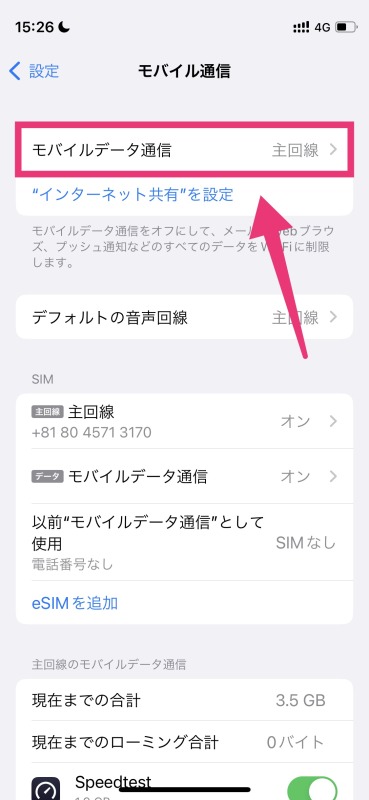
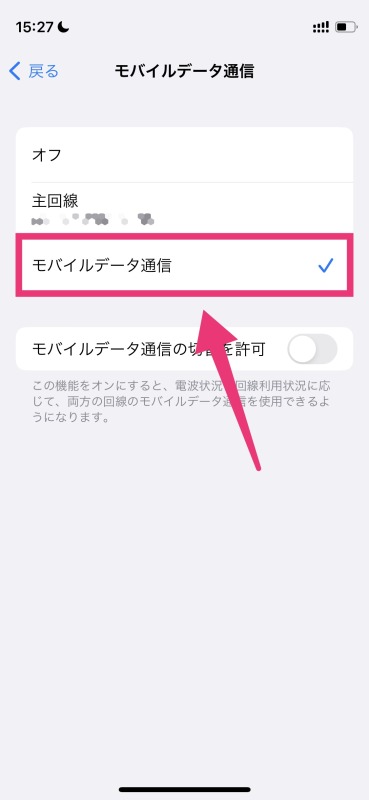
eSIMを選択したらデータローミングをオンで完了
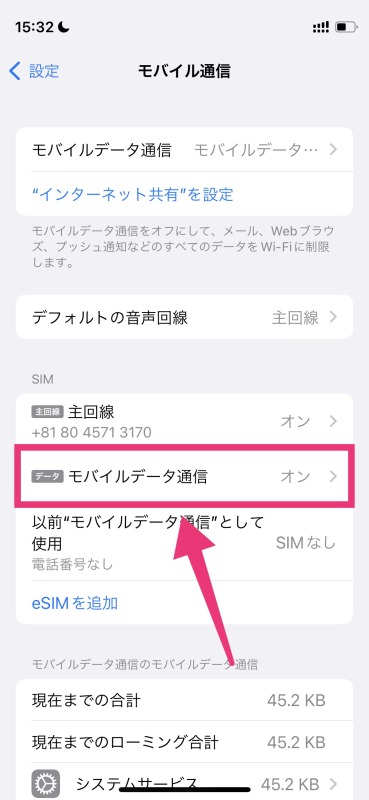
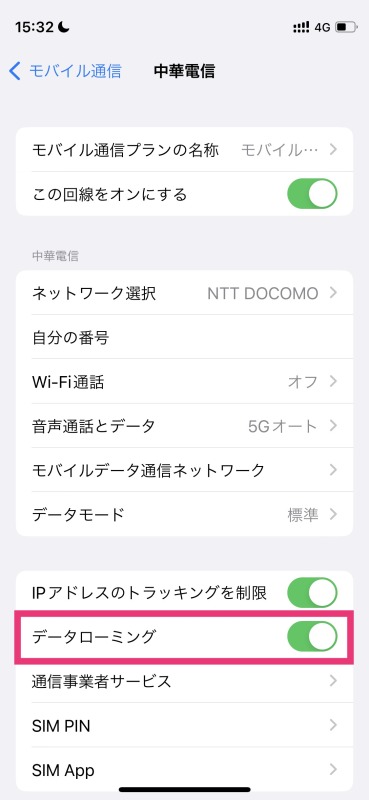
設定の途中でホーム画面に戻ってしまったり、無事インストール完了したときに「アクティベート中」の表示が消えない場合があります。ただ時間がかかってだけなので、10分ほど放置しとけば大丈夫です。
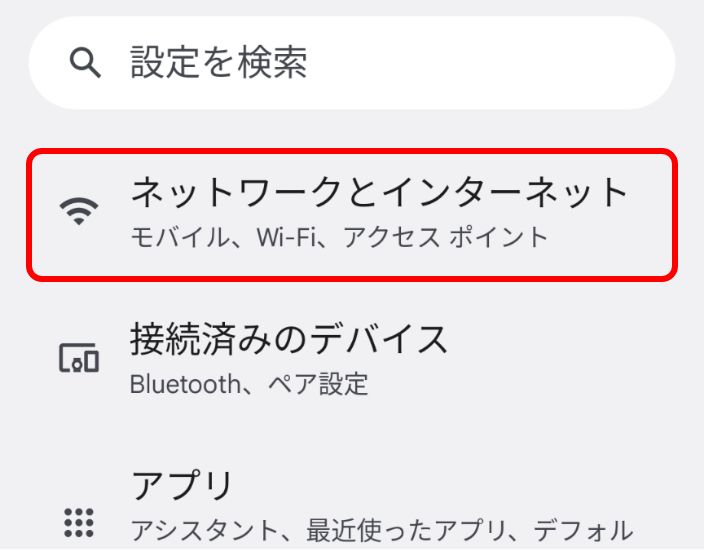
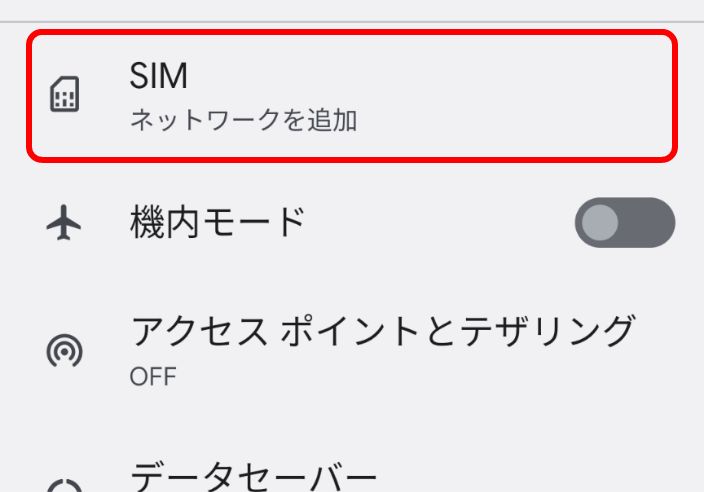
設定から「ネットワークとインターネット」 →「SIM」をタップ
機種やOSのバージョンによって、変わる場合があります
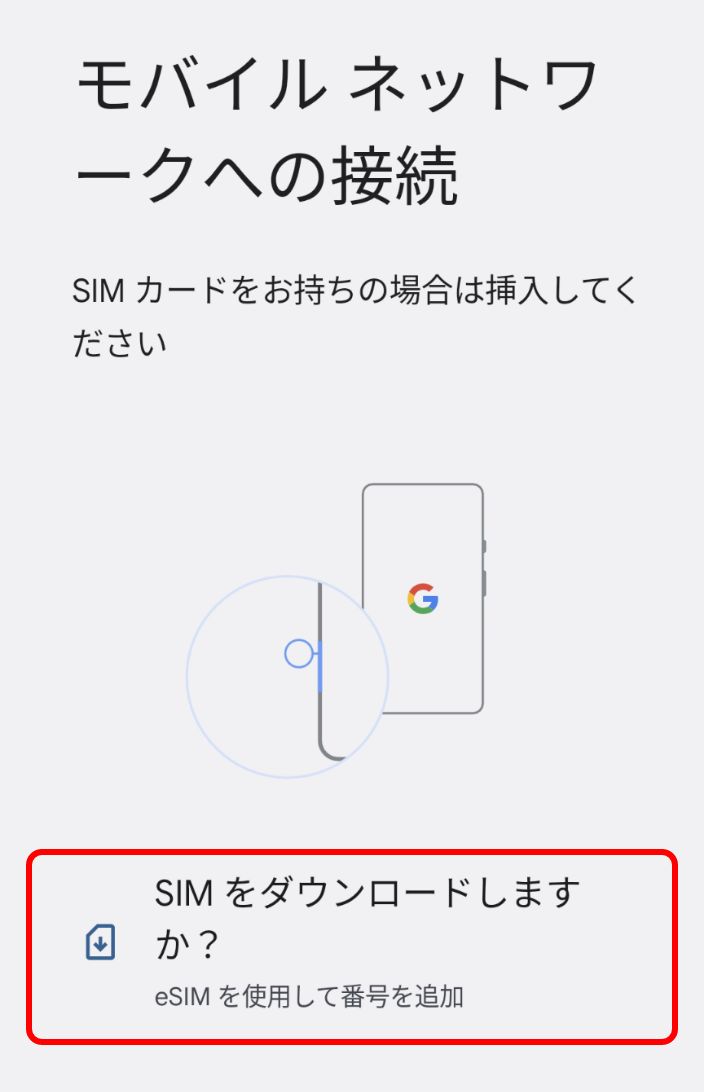
「SIMをダウンロードしますか?」をタップして次へ
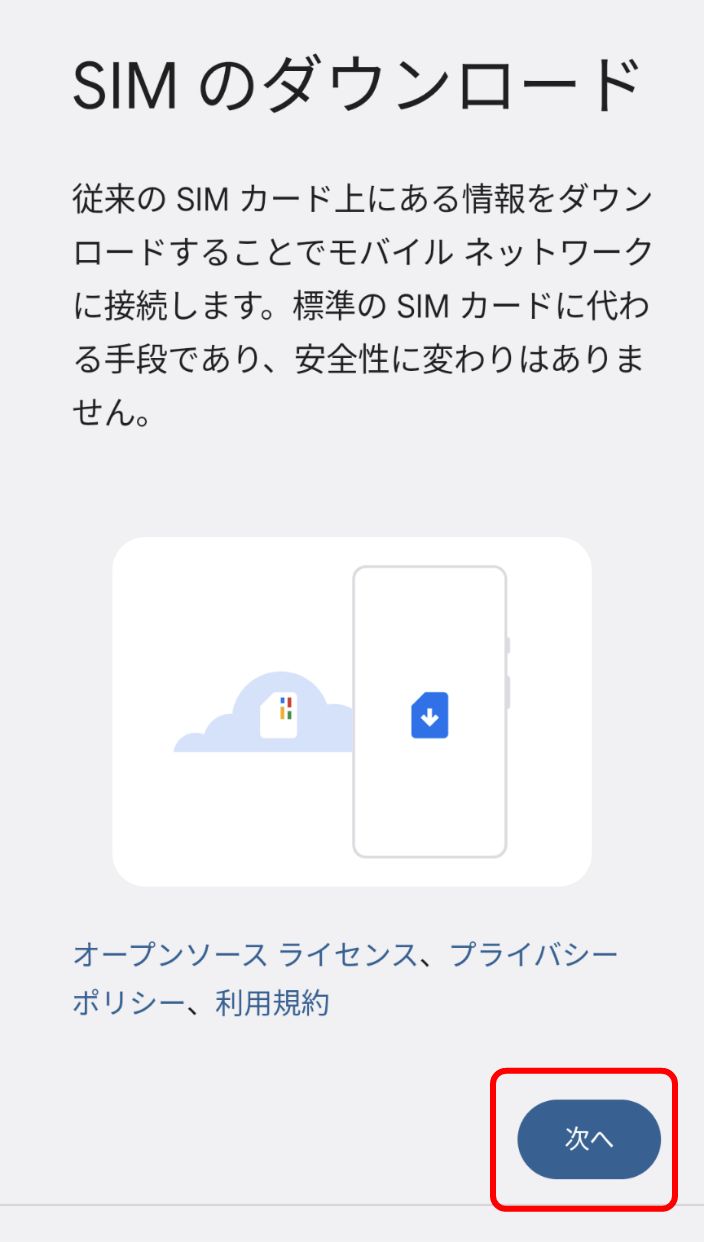
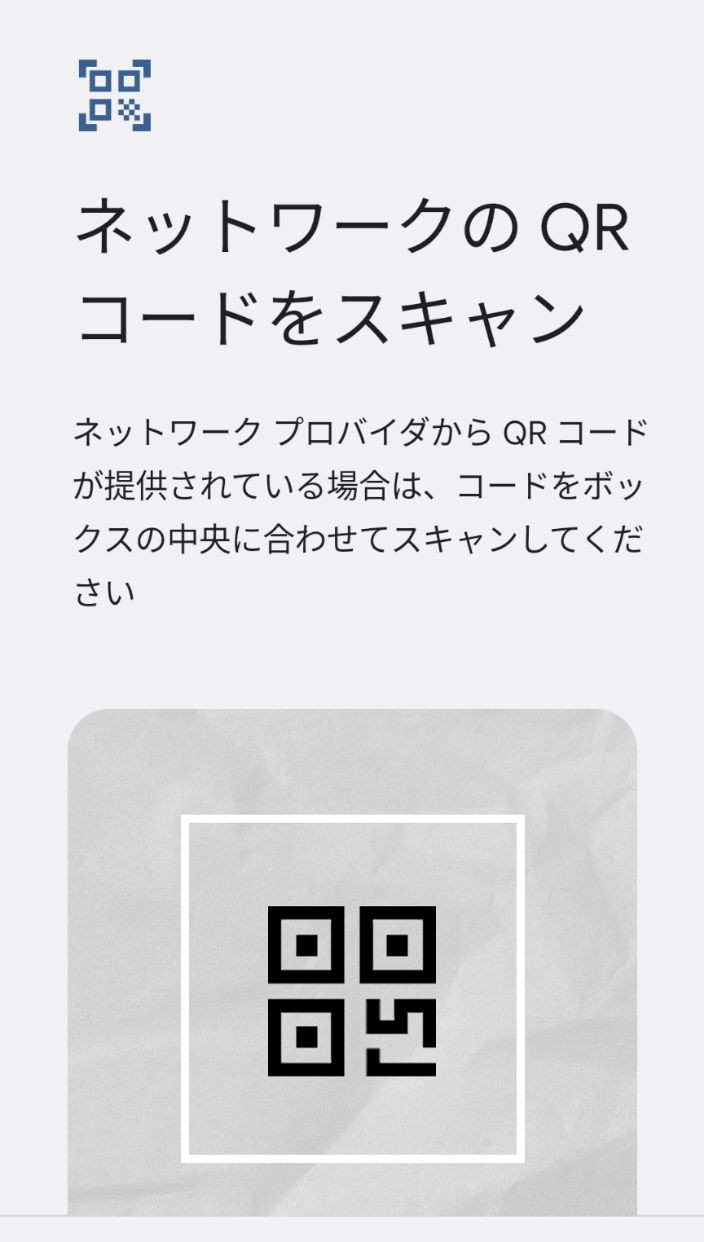
QRコードを読み取る
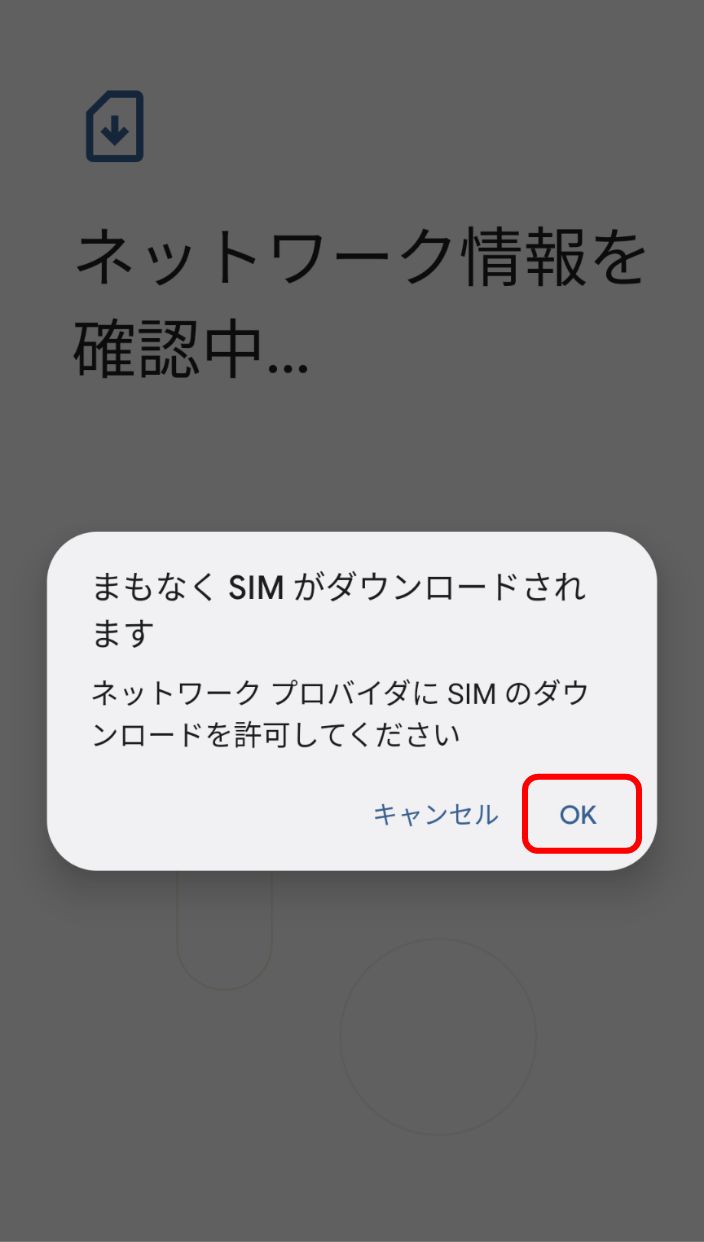
「ダウンロード」をタップして完了まで待ちます
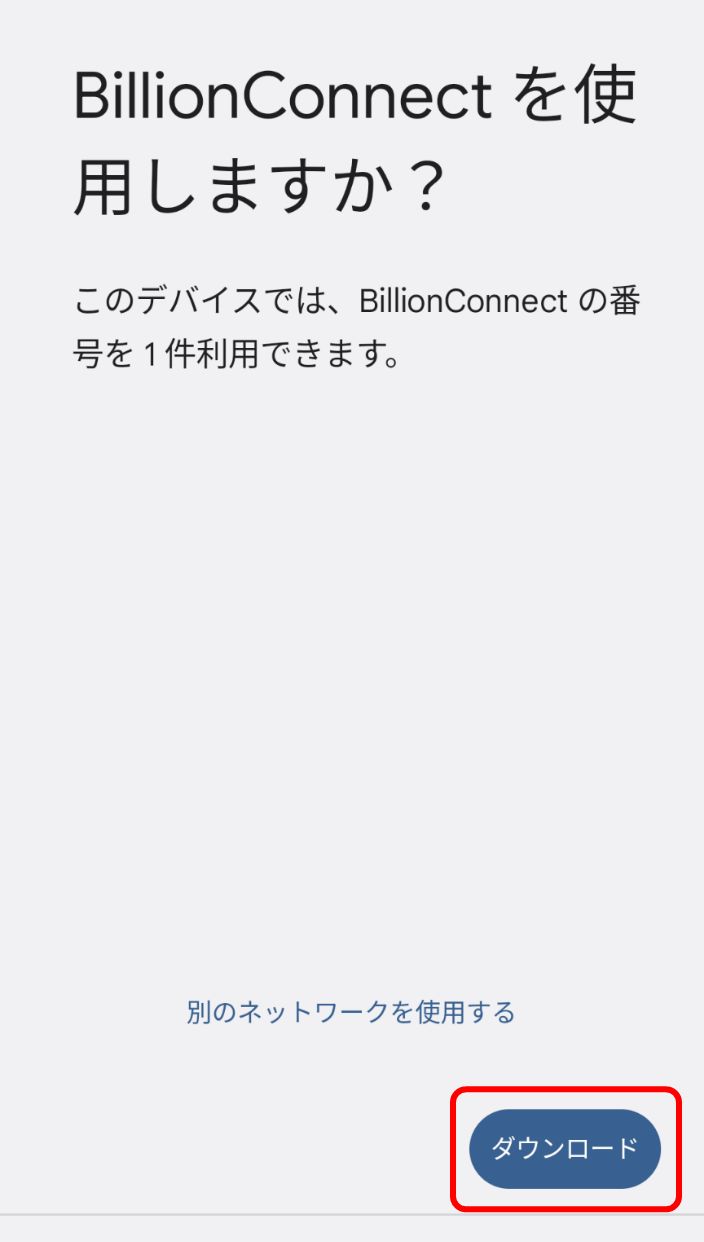
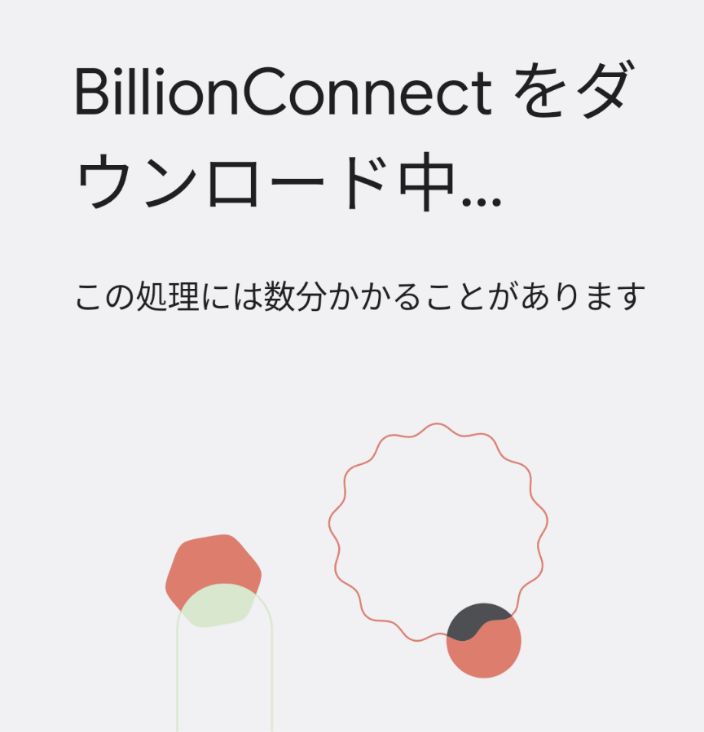
「BillionConnect」の表記は国や通信事業者によって異なる場合があります。ダウンロード完了までしばらく待ちます。
ダウンロードが完了したら設定をタップ
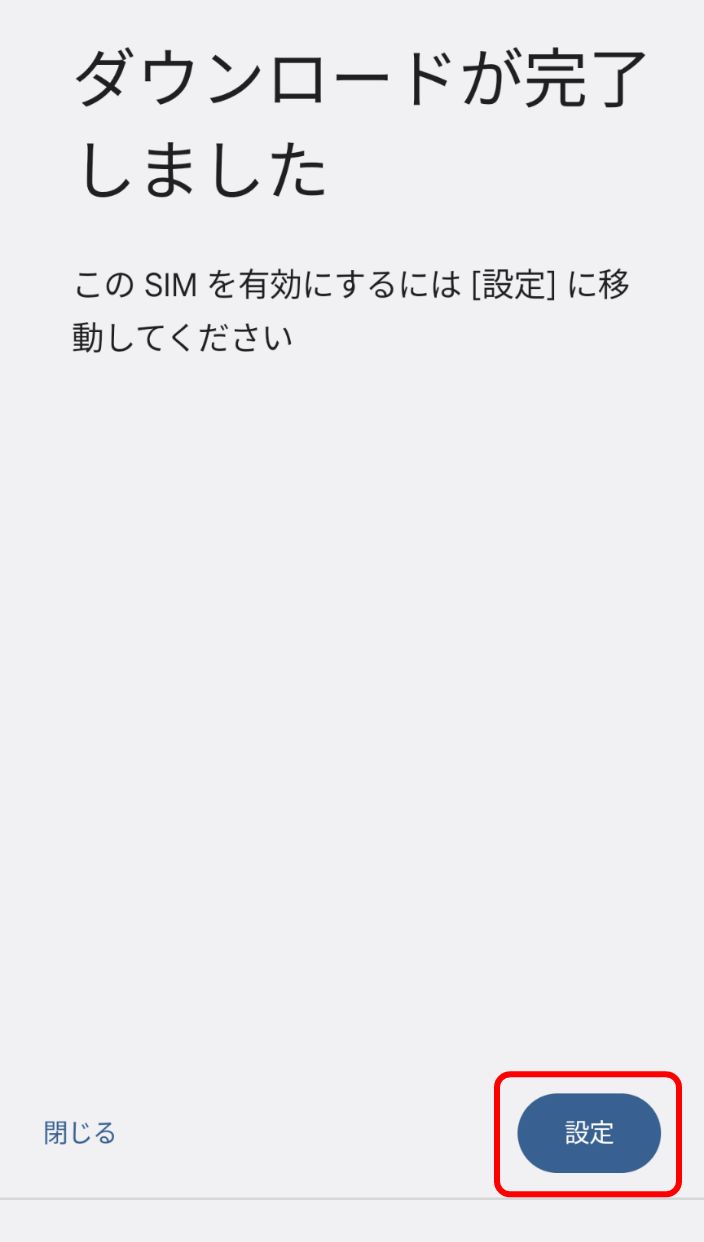
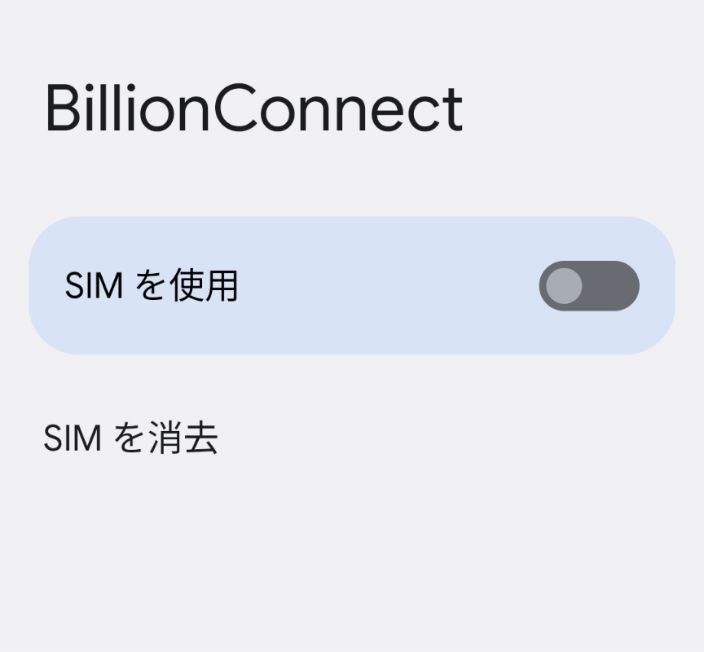
国内にいる場合は「SIMを使用」をオフのままでOK。
到着したら利用開始設定
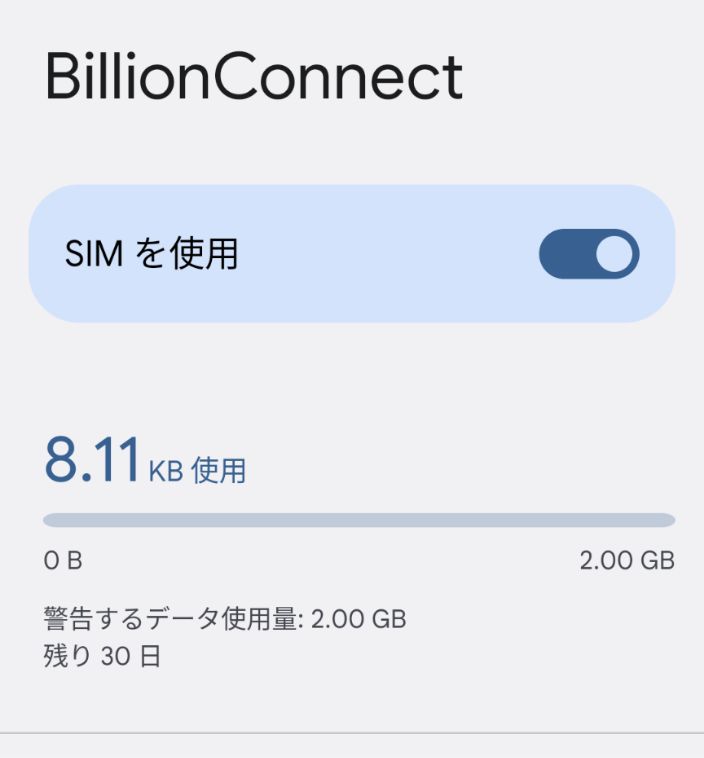
現地に着いたら「SIMを使用」をオンにして利用開始です。
それでも使用できない場合は、データローミングをオンにしてください。
モバイルデータ通信としてすでに他のSIMを使っている場合は切り替えてご利用ください。
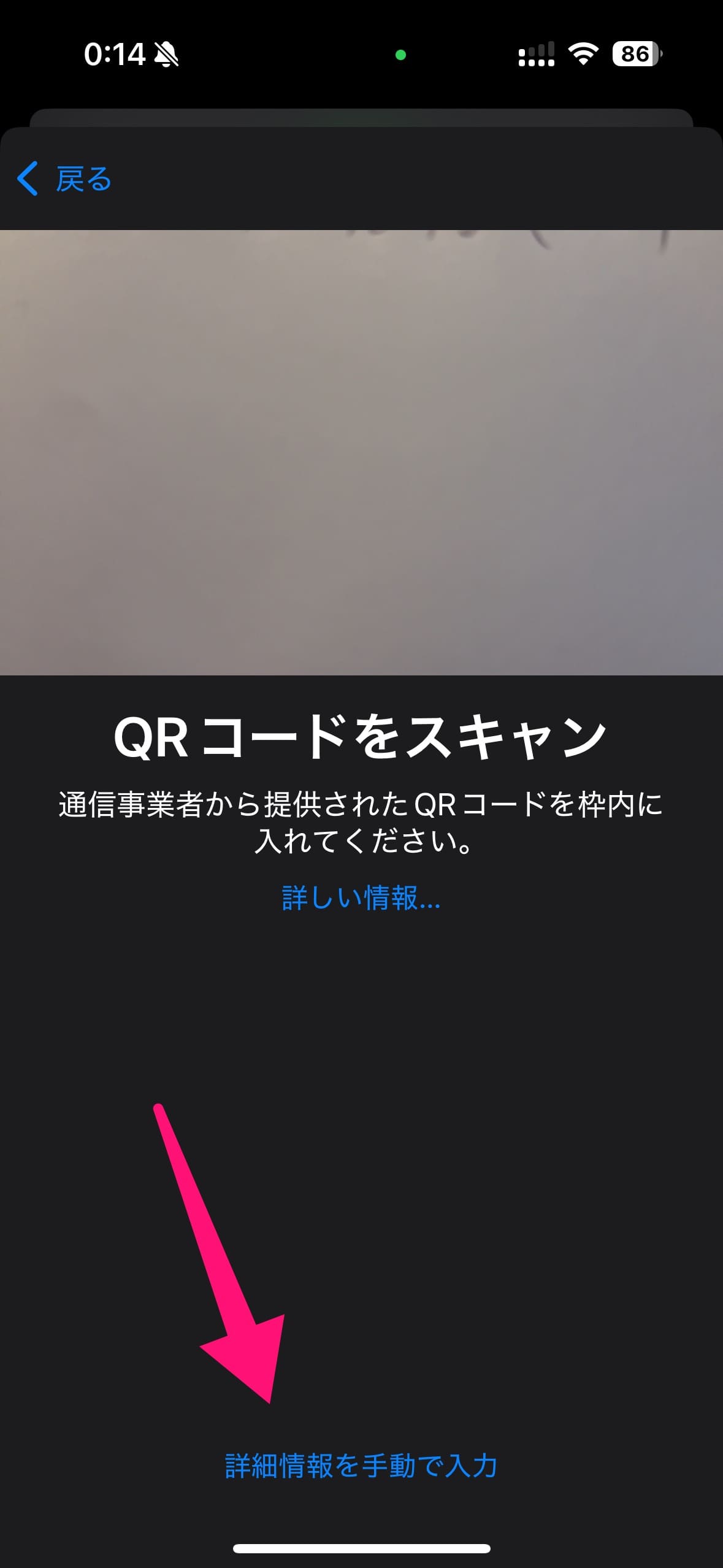
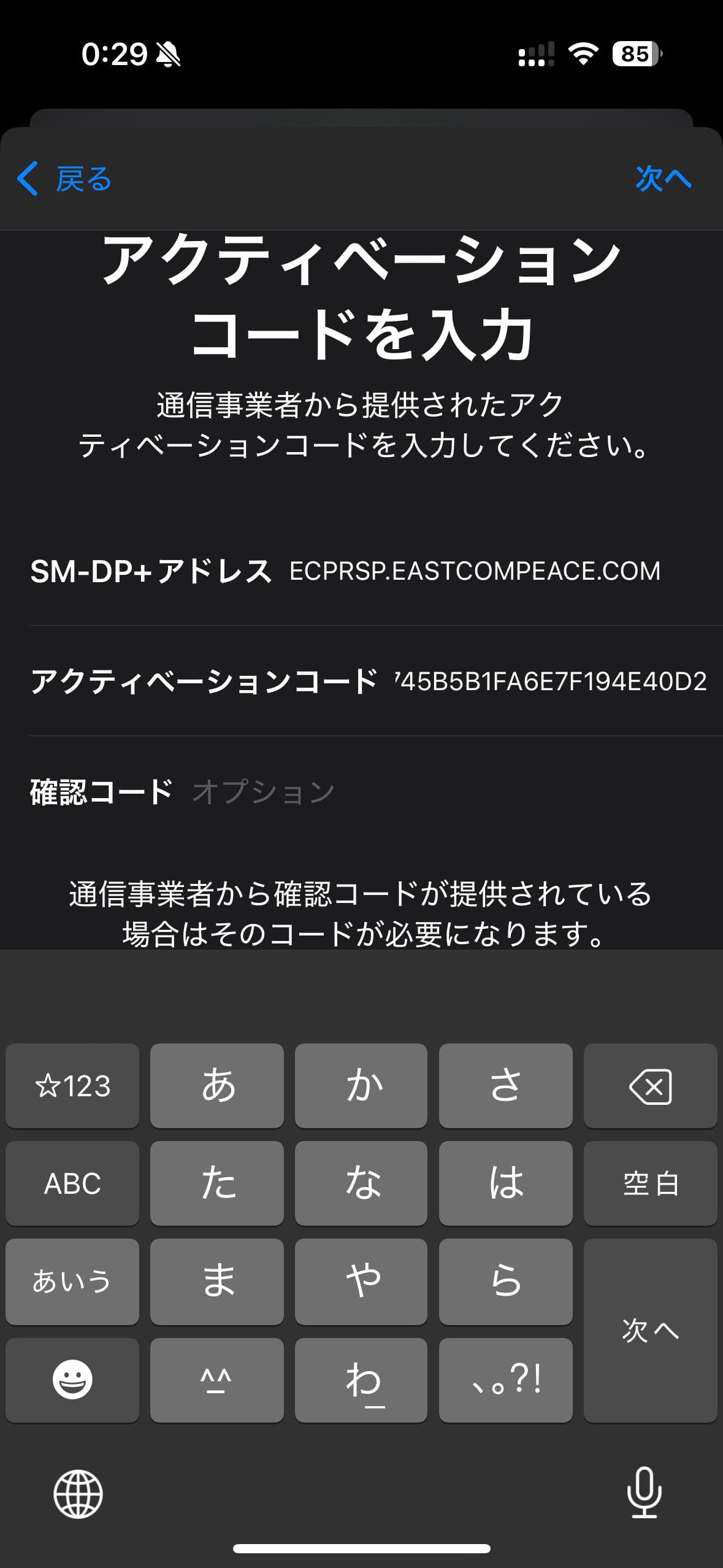
スマホが1台のみで印刷の仕方がわからなかったり、何かしらの理由でQRコードをうまく読み取れない場合、手動での設定がおすすめです。
手動といっても、メールに記載の英数字を上記画像のようにコピペするだけなのでとても簡単です。
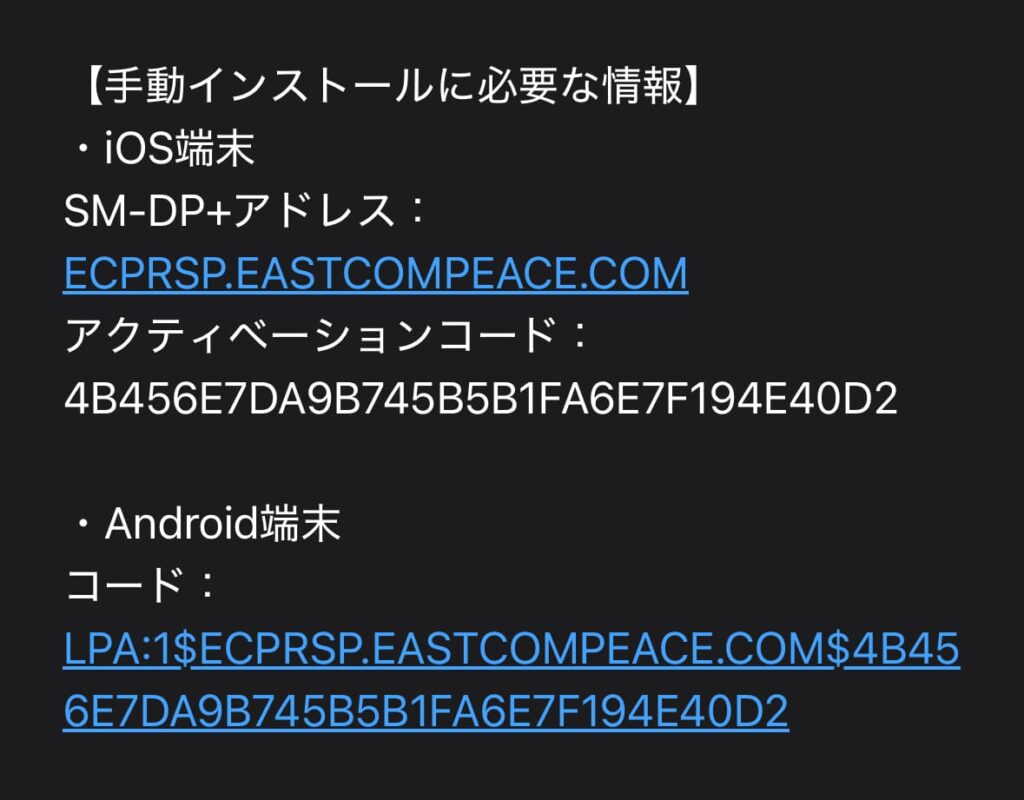
SM-DP+アドレスとアクティベーションコードは届いたメール内のQRコード下らへんに記載されています。
公式サイトでも解説していますので、ぜひ参考にしてください。
手動での設定もご紹介しています。
実店舗がないため、WEBサイトから購入してください。
QRコードの読み取りに失敗してしまう場合は以下の2点が考えられます。
・スマホがeSIMに対応していない
・ネットに接続できてない、通信環境が不安定
・すでに端末にインストールされている
QRコードは最大10回まで再読み取り可能なので、安定した通信環境で行ってください。
日本と同じように利用可能です。
可能です。
ただし買切りのため、リチャージ機能はありませんが追加で購入後、QRコードを読み込んでeSIMを追加してご利用ください。
eSIMには電話番号が付与されていないため、番号での電話はできません。
LINEなどアプリはそのまま利用可能です。
Nomad SIMは90日間待機可能なので、以下の2点のように事前にしとくのがおすすめです。
・購入したタイミングでeSIMを読み取りインストール
・出発前の前日〜1週間前ぐらいにeSIMを読み取りインストール
日本に帰国したら削除してOKです。
iPhoneは「設定」→「モバイル通信」→ 対象のeSIM →「eSIMを削除」、Androidは「設定」→「SIM」から削除できます。
買い切り型のため、削除後に料金が発生することはありません。
一度インストールしたeSIMは、他の端末に移すことができません。
機種変更の予定がある方は、新しい端末が届いてからQRコードを読み取ってください(未使用のQRコードであれば新端末でそのまま利用できます)。
以下の順番で試してください。
それでも繋がらない場合は、サポートまでご連絡ください。
削除せず残したままでOKです。
デュアルSIM状態にしておけば、日本の番号あてのSMS認証も海外で受け取れます。
なお、日本の回線の「データローミング」はオフにしておくと、意図しない高額請求の心配もありません。









どの国のeSIMにするか迷ったら、海外旅行におすすめのeSIM5選もあわせてご覧ください。






ハワイなないのですか?
コメントありがとうございます
ハワイ専用eSIMプランもあります!