APNはSIMカード専用です。eSIMはAPNは必要ありません。
iPhone / iPad
iPhone / iPadでの設定方法
iPhoneでのご利用は、APN構成プロファイルのダウンロード・インストールが必要になります。 下記手順にそって設定を進めてください。
APN構成プロファイルをダウンロードするにあたり、Wi-Fi接続環境が必要になります。設定前にWi-Fiに接続してください。
※SIMカードを挿入する際は、端末の電源が切れた状態でおこなってください。
-
01
上記ボタンをクリックしてAPN構成ファイルをダウンロードします。
※ブラウザは必ずiPhone標準搭載のSafariをご利用ください。 Safari以外のブラウザをご利用中の場合は下記URLをコピーし、Safariにてこのページにアクセスしてください。
https://sim.nomad.inc/apn/
-
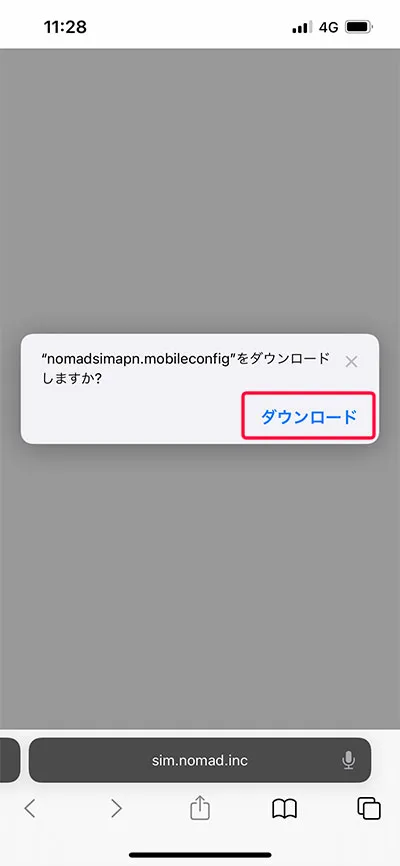
02
「ダウンロード」をタップします。
-
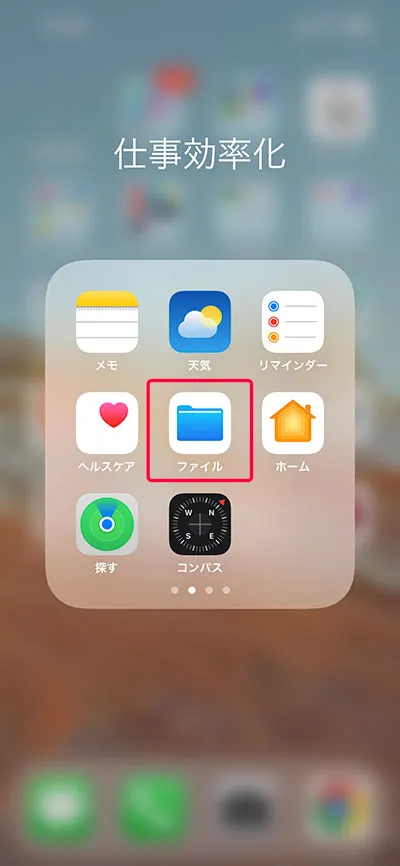
03
ホーム画面に戻り「フォルダ」アプリを開きます。
-
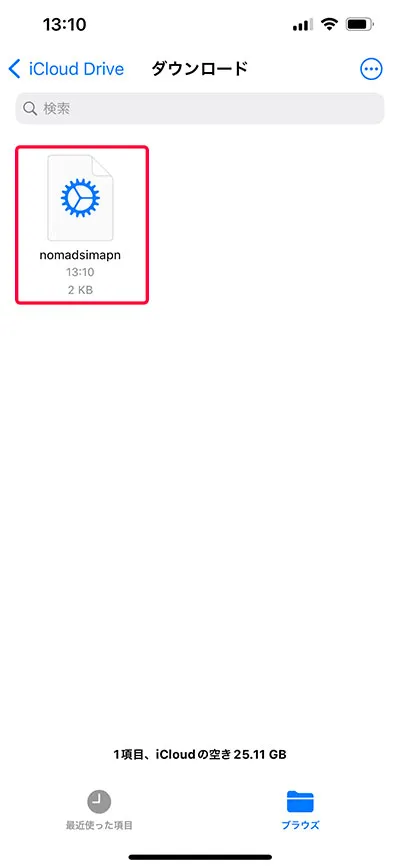
04
先程ダウンロードしたファイルをタップします。
-
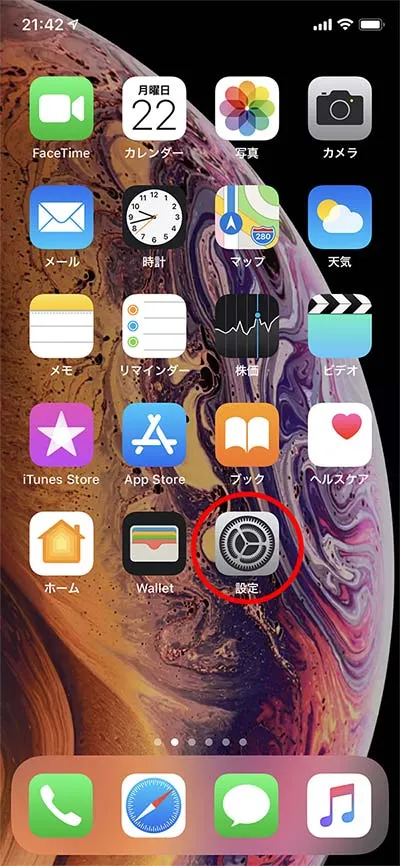
05
ホーム画面に戻り「設定」アプリを開きます。
-
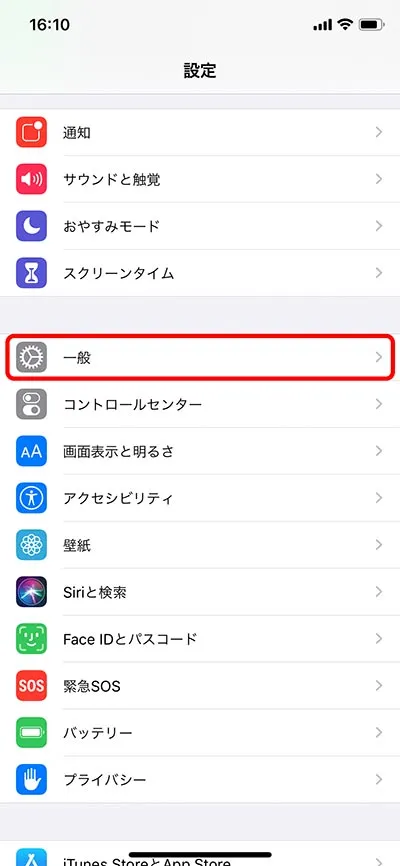
06
「一般」をタップします。
-
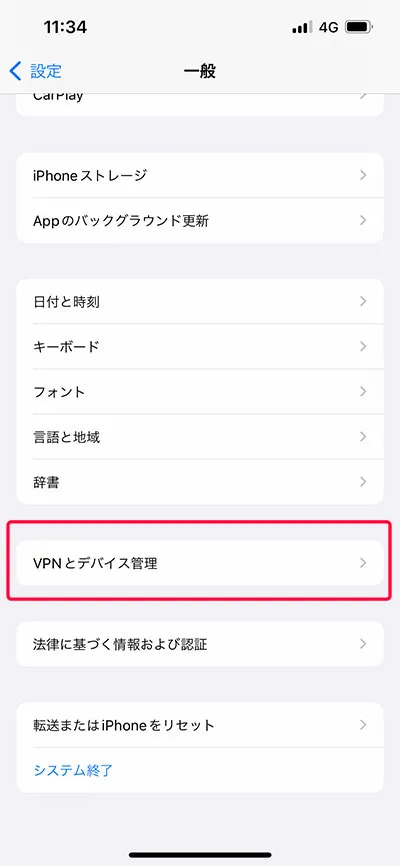
07
「VPNとデバイス管理」をタップします。
-
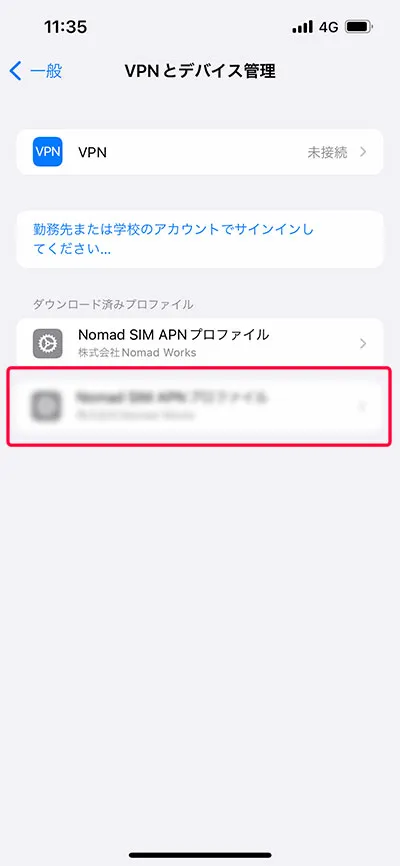
08
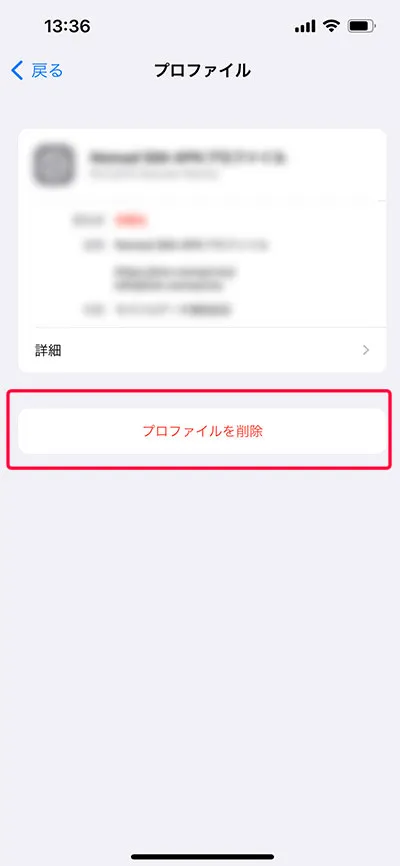
以前に利用されていた「構成プロファイル」がある場合は、先にこのプロファイルを削除する必要があります。「構成プロファイル」が表示されていない場合は次の8のステップは不要です。9に進んでください。
-
09
「プロファイルを削除」をタップし、以前の構成プロファイルを削除します。
-
10
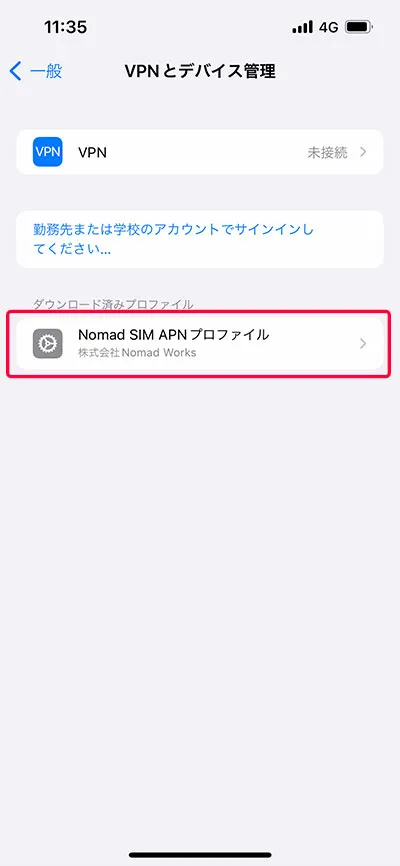
新しい構成プロファイルをインストールします。「ダウンロード済みプロファイル」をタップします。
-
11
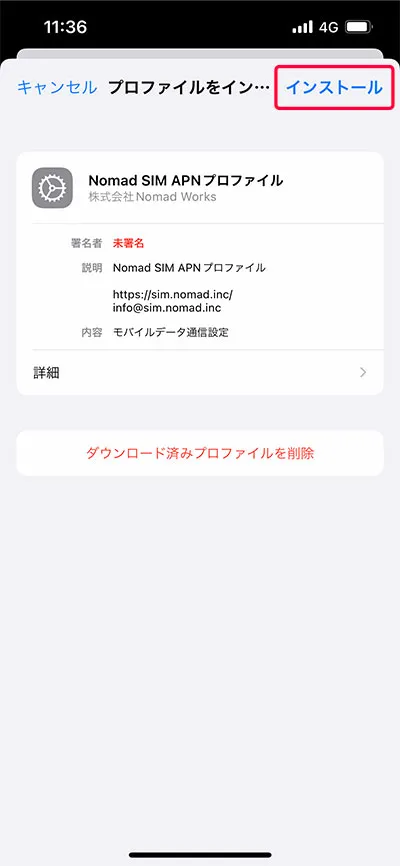
画面右上の「インストール」をタップします。
-
12
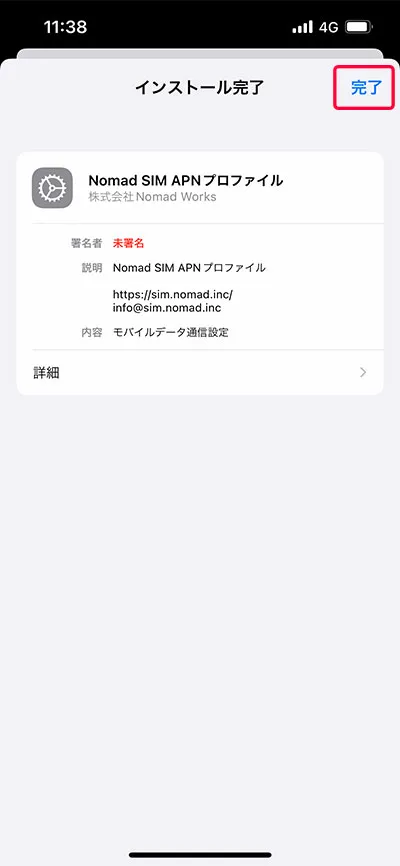
画面右上の「完了」をタップしてインストール完了です。Nomad SIMが認識されるまでに数分かかる場合がございます。また、4G接続にならず3G接続のままになる場合がございますので、その場合はiPhoneを再起動してください。
Android
Androidでの設定方法
Nomad SIMを挿入される前に、下記の手順を参考にご利用を開始してください。
※SIMカードを挿入する際は、端末の電源が切れた状態でおこなってください。
APN設定情報
- 名前
- 任意の文字列
- APN
- plus.4g
- ユーザー名
- plus
- パスワード
- 4g
- 認証タイプ
- PAP/CHAP
- 通信方式
- IPv4
APN設定
※表示される画面は使用環境、使用機種により異なります。
-
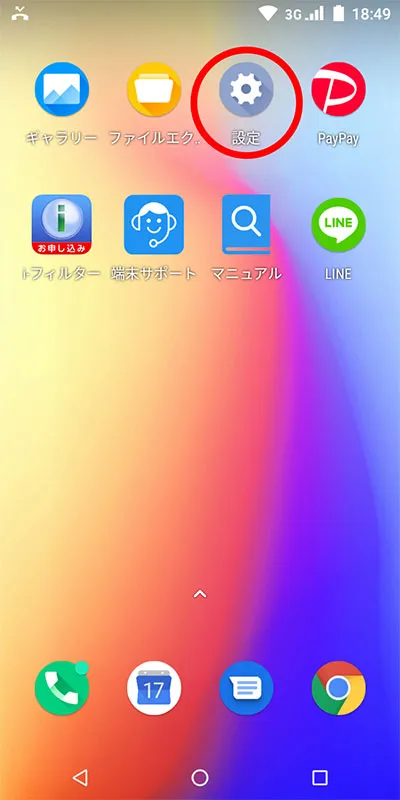
01
「設定」をタップしてください。
-
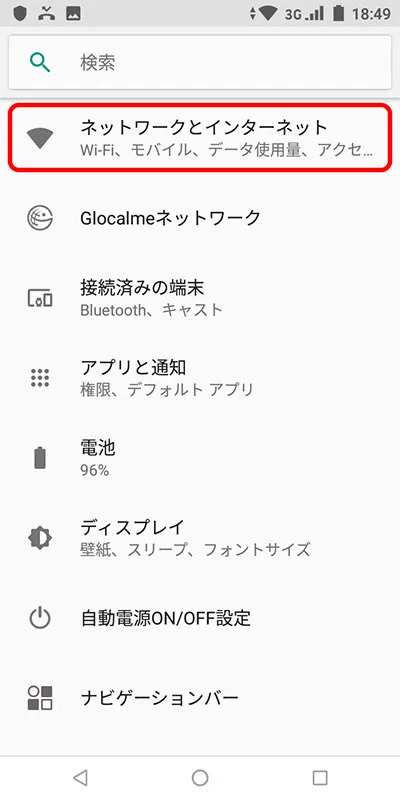
02
「ネットワークとインターネット」を選択します。
-
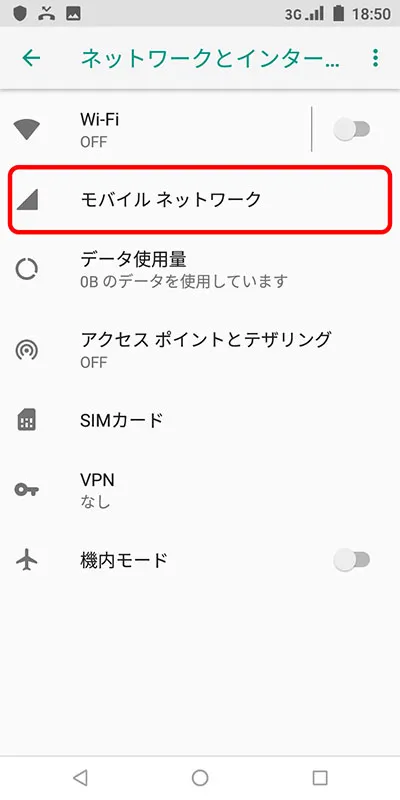
03
「モバイルネットワーク」を選択します。
-
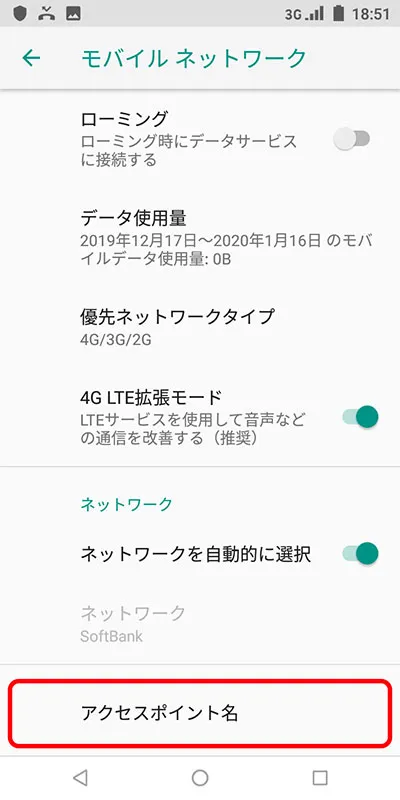
04
「アクセスポイント名」を選択します。
-
05
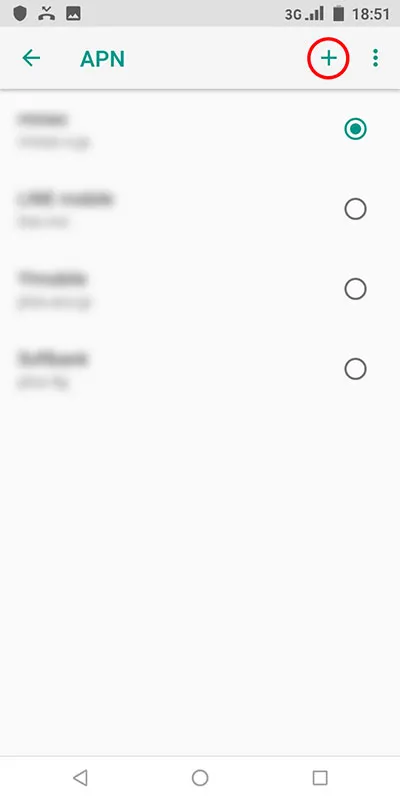
画面右上の「+」ボタンから新しいAPN設定を追加します。
-
06
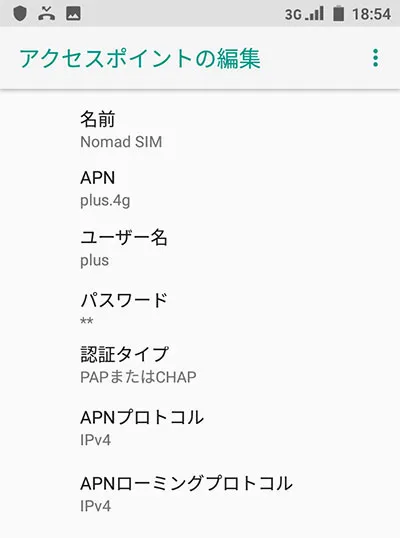
表示される設定項目のうち上記画像の項目を入力します。
- 名前
- 任意の文字列
- APN
- plus.4g
- ユーザー名
- plus
- パスワード
- 4g
- 認証タイプ
- PAP/CHAP
- 通信方式
- IPv4
-
07
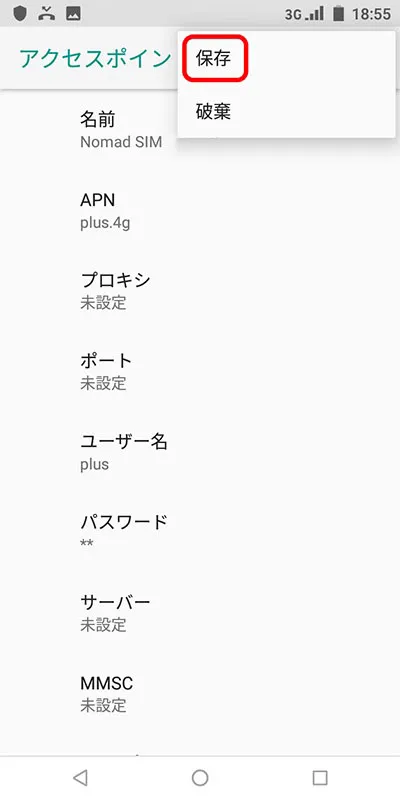
画面右上の「︙」ボタンから「保存」をタップします。
-
08
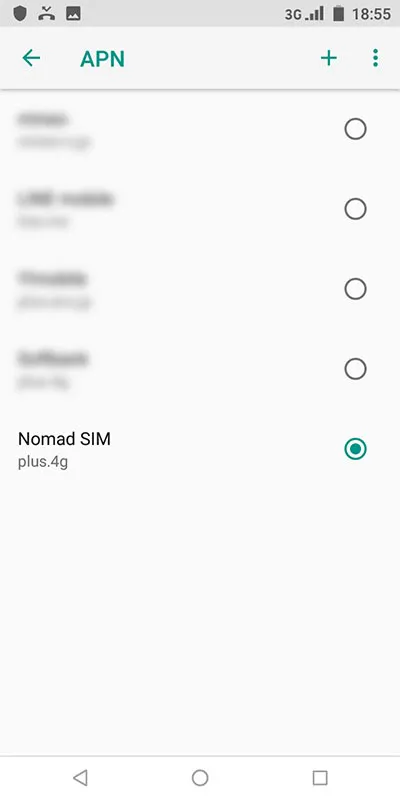
APN一覧から先ほど保存したAPNを選択してください。選択したあと認識されるまで数分かかる場合がございます。
モバイルルーター
モバイルルーターでの設定方法
モバイルルーターでご利用になる場合は下記の手順を参考にAPN設定をして下さい。
※表示される画面は使用機種により異なります。 ご使用機種の型番で検索をし、オンラインマニュアルや取扱説明書を参照されることを推奨します。
※SIMカードを挿入する際は、端末の電源が切れた状態でおこなってください。
APN設定情報
- 名前
- 任意の文字列
- APN
- plus.4g
- ユーザー名
- plus
- パスワード
- 4g
- 認証タイプ
- PAP/CHAP
- 通信方式
- IPv4
APN設定
※表示される画面は使用環境、使用機種により異なります。
-
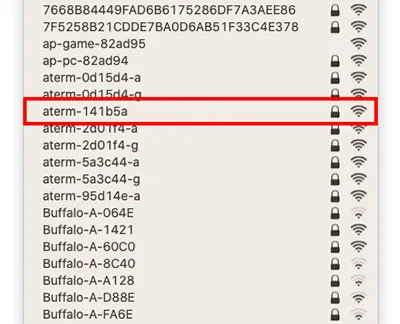
01
パソコンかスマートフォンでご利用になるモバイルルーターに接続します。
-
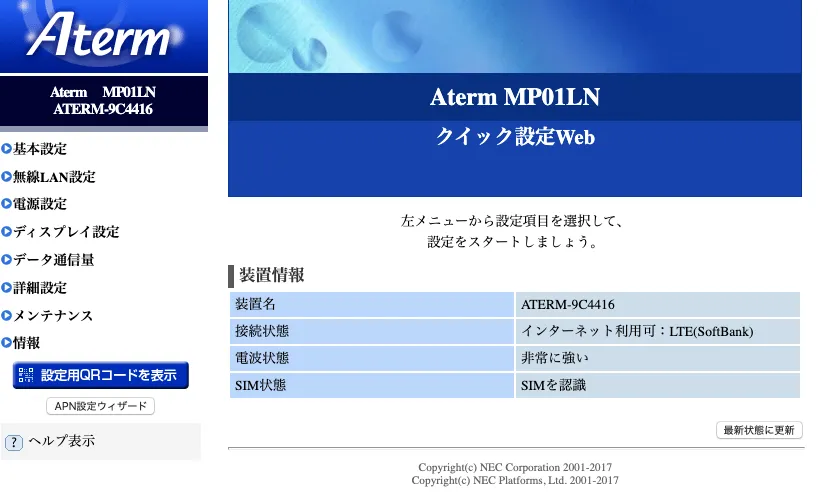
02
モバイルルーターの管理画面に入ります。(http://192.168.●.●/など)
-
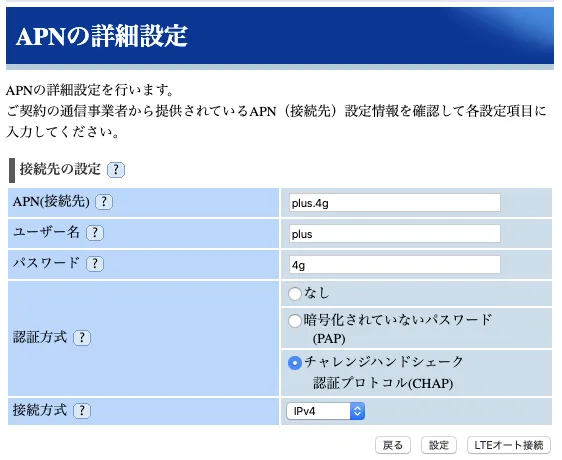
03
APNに関する設定画面を表示し、上記の情報を入力して完了です。
ノートパソコン
ノートパソコンでの設定方法
※表示される画面は使用環境、使用機種により異なります。
※SIMカードを挿入する際は、端末の電源が切れた状態でおこなってください。
APN設定情報
- 名前
- 任意の文字列
- APN
- plus.4g
- ユーザー名
- plus
- パスワード
- 4g
- 認証タイプ
- PAP/CHAP
- 通信方式
- IPv4
Windows10でのAPN設定
-
01
PCをシャットダウンします。
-
02
SIMカードを本体に方向を間違えないように挿入します。
-
03
PCを起動します。
-
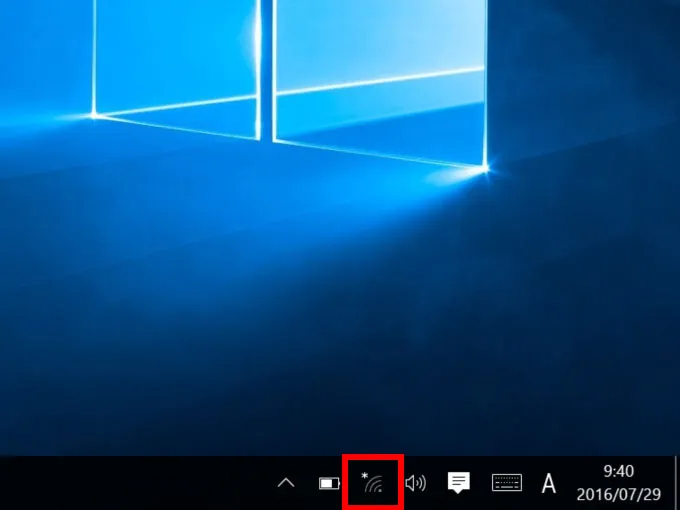
04
画面右下のタスクバーにあるネットワークのアイコンをクリックします。
-
05
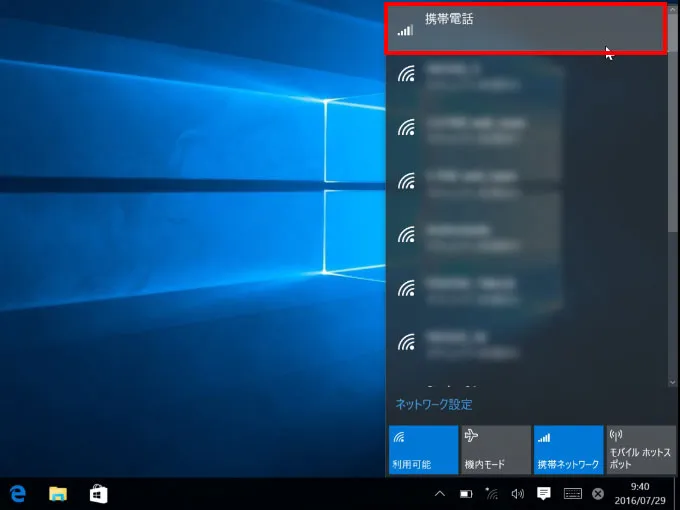
メニューの最上部に表示される「携帯電話」をクリックします。
-
06
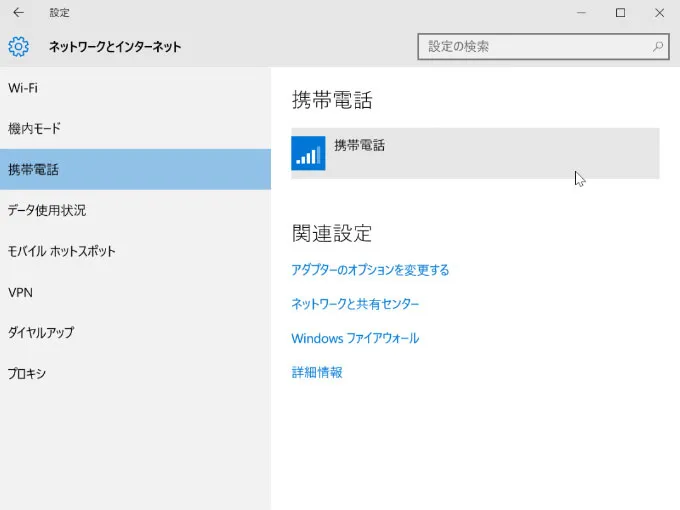
「ネットワークとインターネット」が表示されます。「携帯電話」のアイコンをクリックします。
-
07
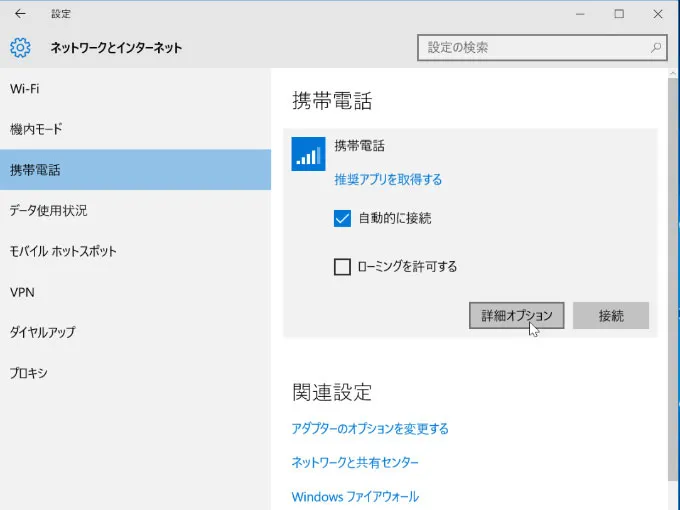
詳細設定の画面を開くため [詳細オプション] をクリックします。
-
08
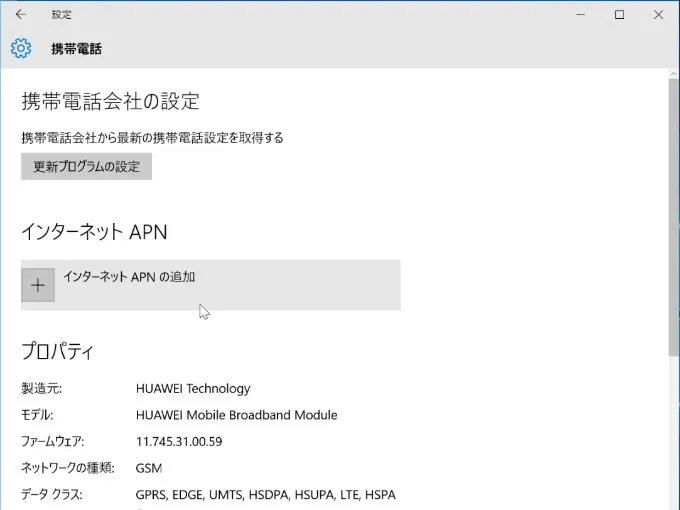
「インターネットAPN」の項にある [インターネットAPNの追加] をクリックします。。
-
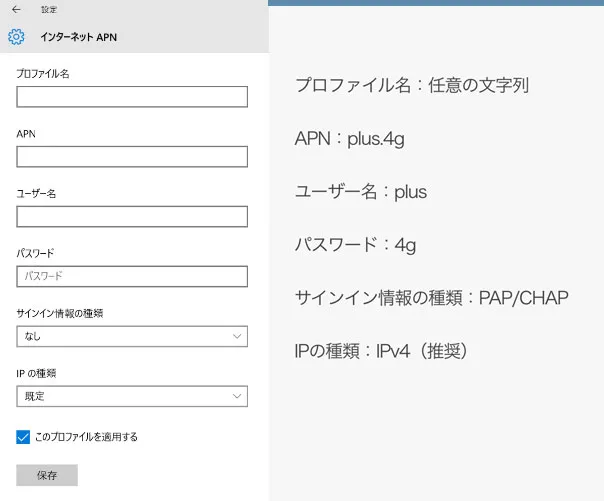
09
APNに関する設定画面が表示されます。上記の情報を入力して下さい。
-
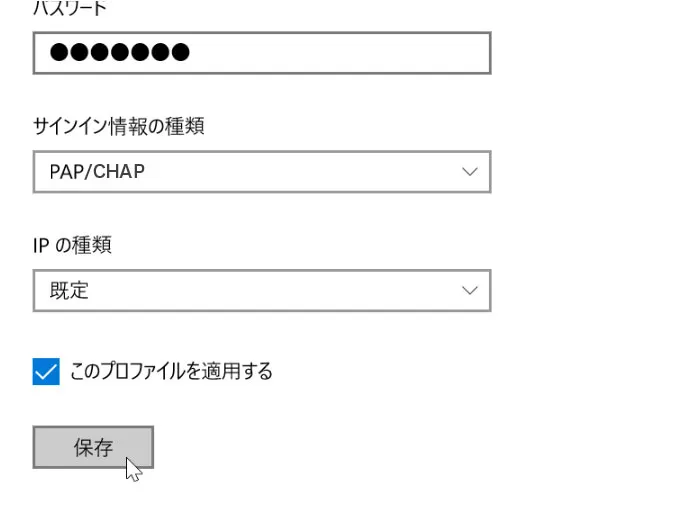
10
設定入力を行ったのち、画面の最下部にある [保存] をクリックします。
-
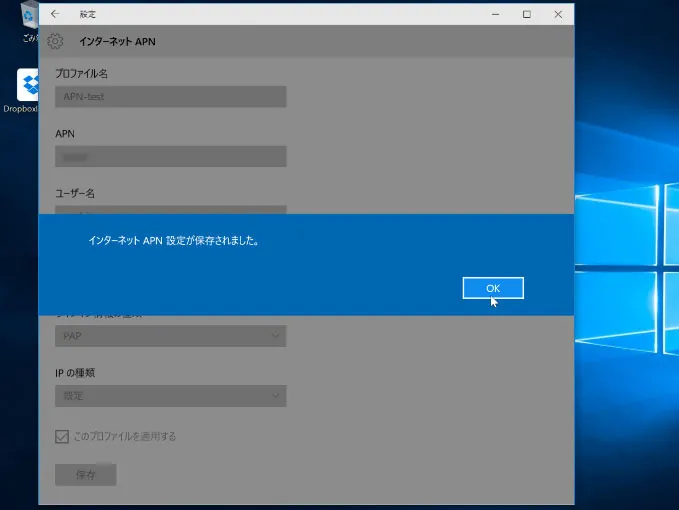
11
「インターネットAPN設定が保存されました」のメッセージが表示されるので [OK] をクリックします。
-
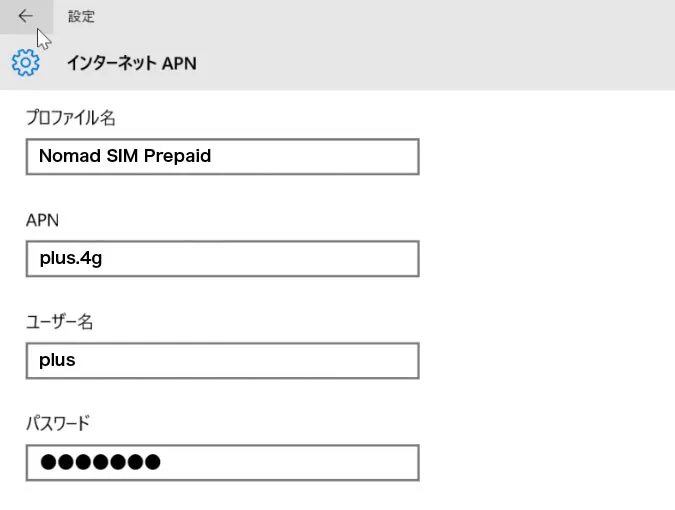
12
設定画面の左上にある [←] をクリックしてひとつ前の画面に戻ります。
-
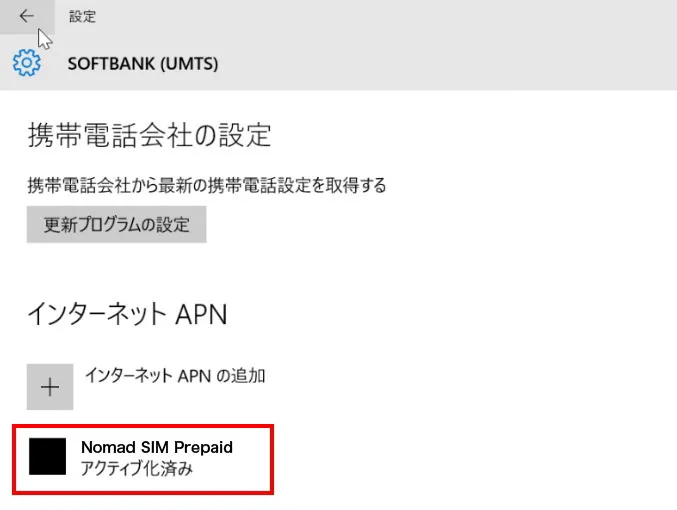
13
「インターネットAPN」の項に、先ほど追加設定したAPNの設定が保存され、「アクティブ化済み」となっていることを確認し、[←]をクリックします。
-
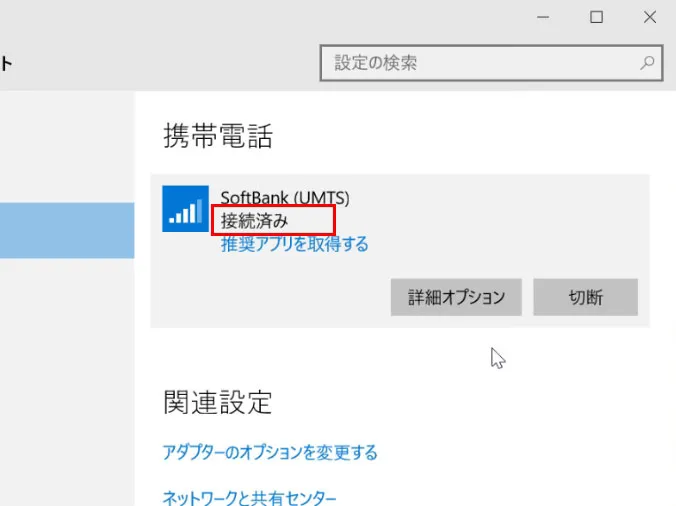
14
「携帯電話」の設定画面で電話回線の情報とともに「接続済み」が表示されていれば、APNの設定とインターネット接続が正しく行われています。Webブラウザーやメールソフトなどでインターネットへの接続をご確認ください。
Media