オーストリアeSIMの使い方・設定方法|購入から現地利用まで徹底解説
warorince
Nomad SIM Media

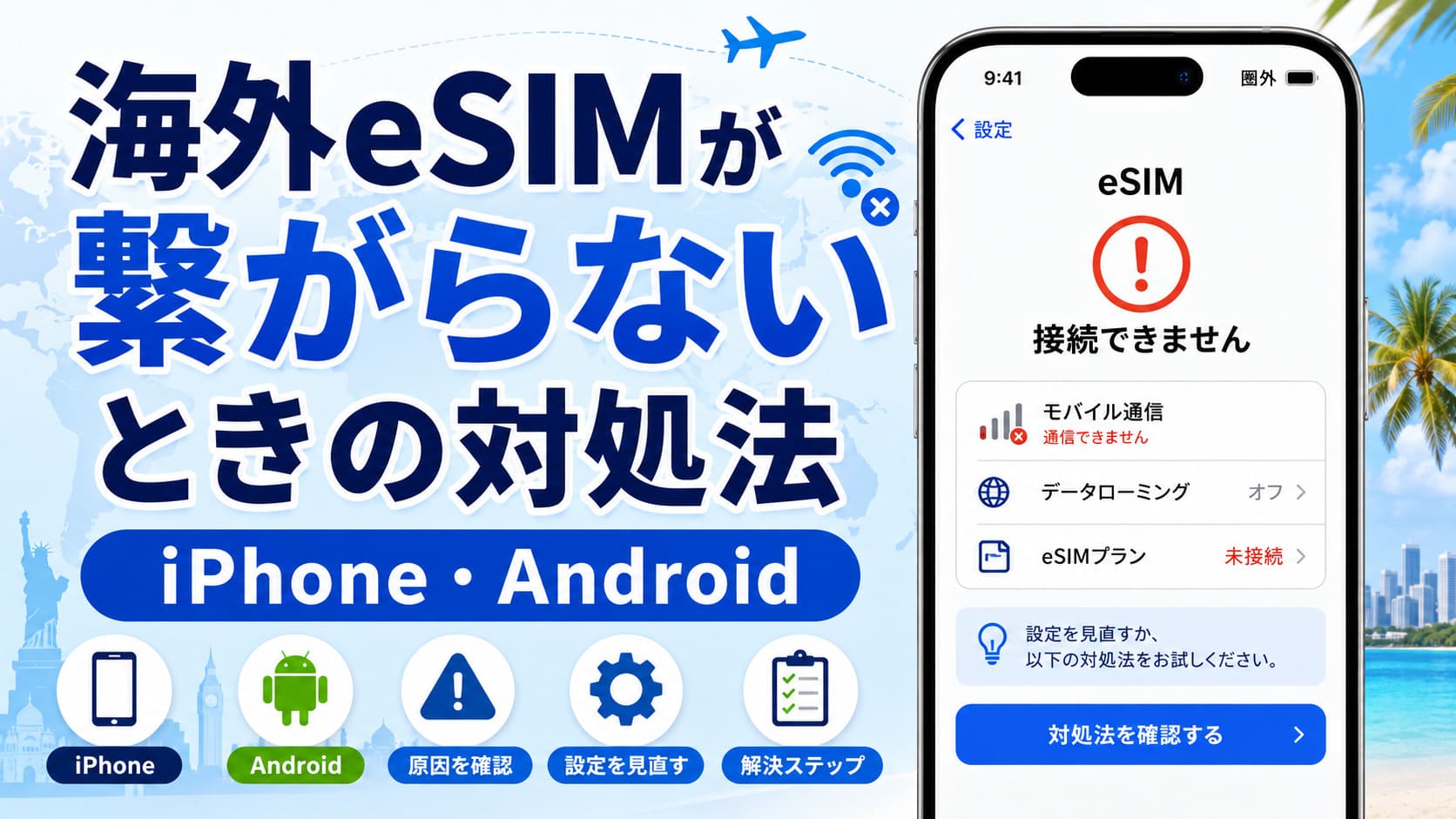
「現地に到着したのに、eSIMが繋がらない…」
そんな状況は、本当に焦りますよね。
地図も翻訳アプリも使えず、頭が真っ白になってしまいます。
でも、安心してください。
実は、海外でeSIMが繋がらないトラブルの約9割は、最初の60秒で解決します。
この記事では、焦っている方がすぐに試せる順番で、対処法を整理しました。
iPhone・Android どちらの方も、上から順に試していけば、ほとんどのケースで通信を復旧できます。

「繋がらない!」と焦ると、いきなり複雑な設定をいじりたくなりますよね。でも、まずは順番にチェックしていけば大丈夫。だいたい最初の3つで直りますよ。
何より大切なのは「順番」です。
eSIMが繋がらない時に試すべきことはたくさんありますが、9割の方はここから紹介する3つで解決します。
複雑な設定を触る前に、まずこれだけ試してみてください。
最初に試すのは、たったこれだけ。
機内モードを一度オンにして通信を切り、30秒ほど待ってからオフに戻します。
これで電波を探し直してくれて、繋がるようになることがよくあります。
特に「アクティベート中」のまま動かなくなっている場合や、空港に着いたばかりで電波が安定しない時に、これだけで動き出すケースがあります。
これが最も多いトラブル原因です。
データローミングとは、契約している携帯会社(キャリア)以外の電波を使ってインターネットに繋ぐ機能のこと。
海外eSIMは現地の通信会社の電波を借りて使う仕組みなので、ローミングがオフだと永遠に繋がりません。
「ローミング=高額請求」のイメージで怖くてオンにできない方、多いですよね。でも実はそれは 日本のSIM の話。海外用eSIMの方は、オンにしてOKです。
シンプルですが、効きます。
eSIMの情報が読み込み直され、現地の電波を探しに行きます。
ここまでの2つを試して繋がらない時は、いったん電源を切って、30秒ほど待ってから入れ直してみてください。
ここまでで、約9割の方が解決します。
もし繋がらない場合は、次のセクションへ進みましょう。
本当に9割の方がここで解決します。複雑な設定までいくケースは、サポート経験上もかなり少数派なので、安心してくださいね。
ここからは、画面の中をもう一歩深く見ていきます。
eSIMを入れただけで、設定では「オフ」になっている、というケースが意外と多くあります。
緑色になっていなかったら、タップしてオンにしてください。
eSIMがオンになっていても「実際に通信に使われる回線」が日本のSIMのままになっている、というのが非常に多いつまずきポイントです。
「データ通信に使う回線」の切り替えを忘れずに行ってください。
これでようやく、海外用eSIMを使ってインターネットに繋がる状態になります。
意外と「ここの切り替え」を忘れていて永遠に繋がらない…という相談、本当に多いんです。eSIMオンと別に「データ通信回線の切り替え」が必要、と覚えておきましょう!
ほとんどのスマホは、現地の電波を自動で探して接続してくれます。
ただ、まれに自動接続がうまくいかず、繋がらないことがあります。
そんな時は、手動で電波を選びましょう。
手動選択は便利な解決策ですが、別の都市や国に移動するときは必ず「自動」に戻してくださいね。移動先で繋がらなくなる原因になります。
ここまで試してもダメな時は、以下を確認してみましょう。
APN(エーピーエヌ)とは、簡単に言うと「インターネットに繋ぐための入り口の住所」のようなものです。
多くの海外eSIMは購入後に自動で設定されますが、まれに手動で入力が必要な場合があります。
入力すべき内容は、eSIMを購入した際の メールや管理画面に記載 されています。
APN情報はeSIM購入時のメールに必ず書いてあるので、慌ててネットで検索する前に、まず購入確認メールを開いてみましょう。
「アンテナは立っているのに繋がらない…」という不思議な状態の時、5Gの電波がうまく掴めていないのが原因ということがあります。
一時的に4G(LTE)に切り替えると、繋がるようになることがあります。
「設定」→「モバイル通信」→ 海外用eSIM →「音声通話とデータ」→「LTE」を選択
「設定」→「ネットワークとインターネット」→「SIM」→ 海外用eSIM →「優先ネットワークの種類」→「4G/LTE」を選択
ここまでの全てを試してもダメな場合の、最終手段です。
eSIMの設定情報が壊れている可能性があるので、一度削除して再インストールします。
「削除してください」と気軽に書いているサイトも多いですが、サービスによっては 再発行できない ことがあります。削除前に必ず購入元に確認を!
症状から、どこを開けばいいか一目でわかる早見表です。
| 症状 | 試す順番 |
|---|---|
| 「アクティベート中」のまま動かない | 機内モード切替 → 端末再起動 |
| 「圏外」と表示される | データローミングをオン → ネットワーク手動選択 |
| アンテナは立つが通信できない | データローミングをオン → データ通信回線の切替 |
| 通信は遅いが繋がる | 5G→4G切替 → ネットワーク手動選択 |
| QRコードが読み込めない | Wi-Fi接続して再表示 → 提供元に連絡 |
| 何をしても繋がらない | eSIM削除→再インストール(再発行可能か確認後) |
全部試してもダメな時は、以下の3つを順に試してみてください。
まずは購入したサービスの カスタマーサポート に連絡しましょう。
連絡する際は、以下の情報を伝えるとスムーズです。
24時間日本語対応 しているサービスを選んでおくと、深夜や早朝のトラブルでも安心です。
英語サポートだけのサービスだと、トラブル時に余計に焦ってしまいます。eSIMを選ぶ段階で「日本語サポートの有無」を確認しておくのが鉄則です。
サポート連絡や再設定を行うには、インターネット接続が必要です。
空港・ホテル・カフェの無料Wi-Fi に接続して、LINEや地図アプリだけでも使えるようにしておきましょう。
どうしても解決しない場合の最終手段として、現地で別のSIMカードを購入する方法があります。
空港のSIM販売所や、コンビニ・キャリアショップで購入できます。
価格は1日あたり数百円〜と、決して安くはありませんが、確実に繋がる方法です。
次の旅行で同じ思いをしないために、出発前の準備が大切です。
以下の5項目を、出発前に必ず確認してください。
✅ eSIM対応機種か確認した
✅ SIMロックが解除されている(キャリアで購入した端末は要確認)
✅ QRコードを画像で保存した(再表示できないサービスもあります)
✅ 設定ガイドを画面キャプチャした(オフラインでも見られるように)
✅ サポート連絡先を控えた(電話番号・メール・チャット)
「QRコードを保存し忘れて、現地で何度も読み込めずパニック…」というご相談、毎月一定数いただきます。スクショ1枚で防げるトラブルなので、出発前にぜひ!
eSIMをいつインストールすべきか、設定手順を改めて確認したい方は、下の記事で詳しく解説していますので参考にしてください。
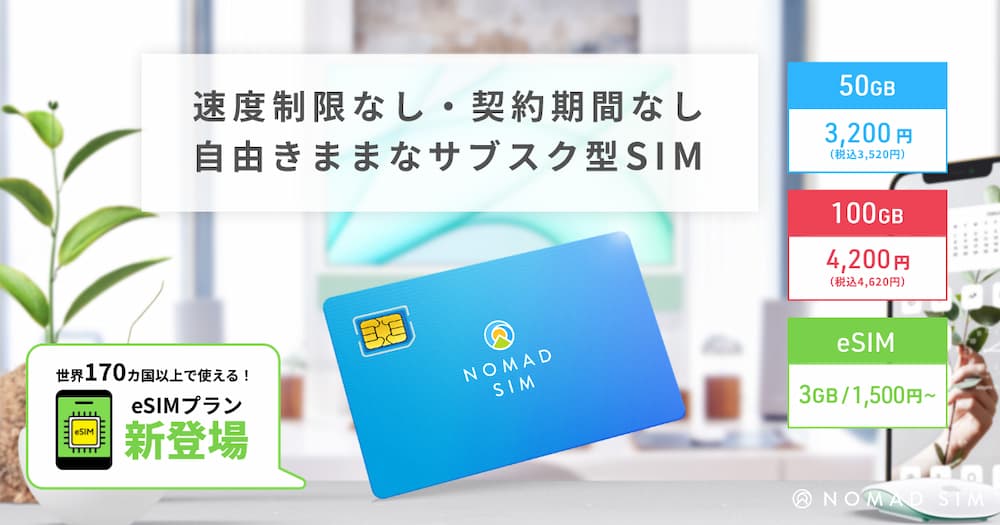
トラブル時に最も頼りになるのは、日本語でサポートしてくれるか があるかどうかです。
eSIMはサービスによって、サポート品質に大きな差があります。
安さだけで選ぶと、いざという時に英語のサポートしか繋がらず、余計に焦ることになります。
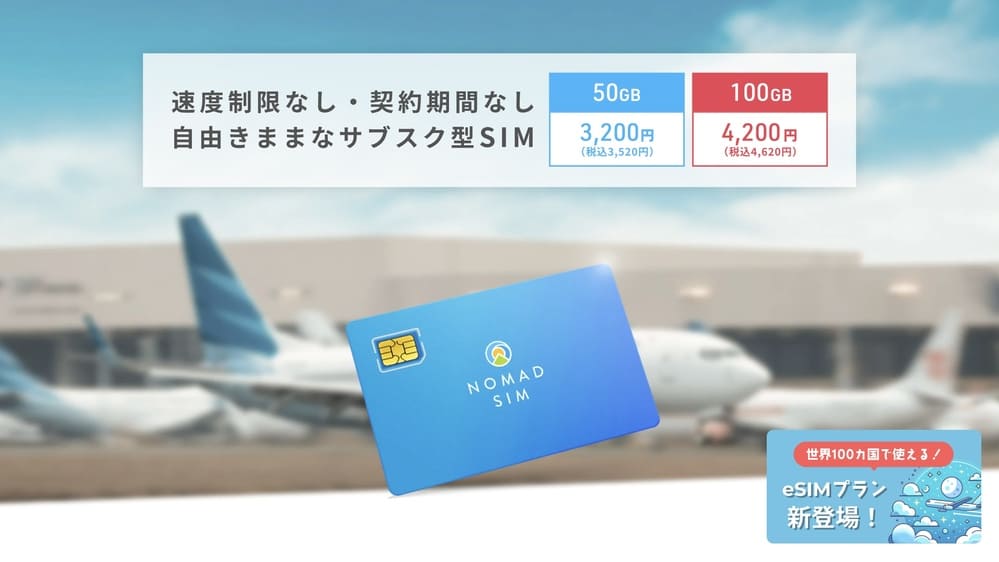
Nomad SIM は、日本語サポートに対応した海外eSIMサービスです。
韓国・台湾・タイなど、人気の渡航先はもちろん、世界170ヵ国以上で利用できます。
海外用eSIMのデータローミングは、購入したプランの範囲内で動作するので、追加料金は発生しません。ただし日本のSIMのデータローミングがオンになっていると、日本の通信会社経由で別途料金が発生する可能性があります。
「海外eSIMはオン、日本のSIMはオフ」が鉄則です。
機内モードのオン/オフを試す → 端末を再起動する → 安定したWi-Fiで待機する、の順に試してください。それでも24時間以上動かない場合は、eSIM提供元に連絡しましょう。
SIM自体はオンのままで構いません。「データローミング」だけをオフ にすればOKです。日本の電話番号で着信を受けたい場合は、SIMをオンにしておきましょう。
サービスによります。多くの場合は 再発行可能ですが、有償の場合もある ので、削除前に必ず提供元に確認してください。
はい、よくあります。飛行機を降りてから電波を探し始めるため、繋がるまで5〜10分かかることも。焦らずに機内モードのオン/オフを試しながら、しばらく待ってみてください。
はい。eSIMをデータ通信用に設定しても、日本の主回線で電話の発着信は可能 です。eSIMはあくまでデータ通信専用と考えてください。
海外eSIMが繋がらない時は、焦らず順番に試すのが鉄則です。
そして次回のために、出発前のチェック と、サポートの強いサービス選び が大切です。
安心して海外旅行を楽しんでくださいね。
一度トラブルを経験すると、逆にeSIMに詳しくなれるんですよね。でも次の旅行は楽しい思い出だけにしたいもの。出発前のひと手間が、現地での安心に直結します!