ahamoは韓国で使える?実際の速度と注意点|足りないときの対策も紹介
warorince
Nomad SIM Media

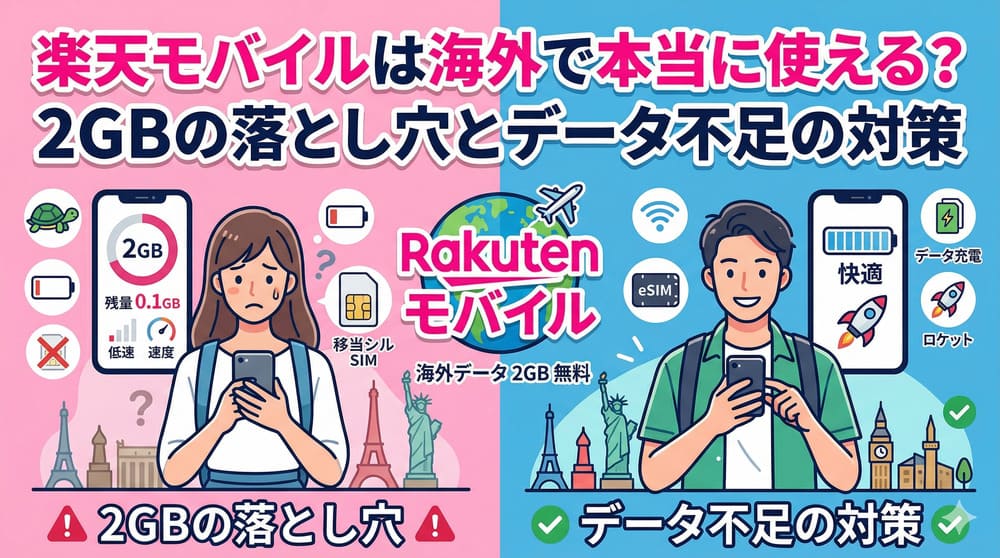
楽天モバイルを使っている人のなかには「海外でもスマホがそのまま使えるって聞いたけど本当?」と気になっている方も多いと思います。
結論から言うと、楽天モバイルは海外でも使えます。
しかも、毎月2GBまでは追加料金なしで使えるのが大きな魅力です。
ただし、知っておかないと困る3つの落とし穴があります。
「2GBって意外と少ない」
「速度制限がかかるとほぼ何もできない」
「データを追加すると結局お金がかかる」
この記事では、楽天モバイルを海外で使うときに気をつけるべきポイントと、お金をかけずにデータ不足を解決する方法をできるだけわかりやすくまとめました。
海外旅行や出張を予定している方は、ぜひ出発前にチェックしてください。

楽天モバイルの海外利用はとっても手軽。でも知らなかったで損しないように、この記事で予習しておこう!
まず、楽天モバイルが海外で使える仕組みをかんたんに説明します。
楽天モバイルの「Rakuten最強プラン」を契約していれば、スマホの設定画面で「データローミング」をオンにするだけで、海外でもインターネットが使えます。
わざわざSIMカードを買ったり、WiFiルーターをレンタルしたりする必要はありません。
| 知っておきたいこと | 内容 |
|---|---|
| 使える国 | 72の国と地域 |
| 追加料金 | 2GBまでは追加料金なし |
| 2GBを超えたら? | ネットの速度がかなり遅くなる(最大128kbps) |
| データの追加 | 1GBあたり500円でチャージ可能 |
| 電話・SMS | Rakuten Linkアプリで一部無料(条件あり) |
対応しているのは世界72の国と地域。
日本人がよく行くアメリカ、ハワイ、韓国、台湾、タイ、ヨーロッパなどの主要な国はほぼカバーされています。
パッと見ると「タダで海外でもネット使えるのはすごい!」と思いますよね。
でも、ここからが大事です。
知らないと現地で困る「落とし穴」を1つずつ見ていきましょう。
追加料金なしで海外で使えるのは本当です。ただ、2GBという容量には注意が必要です!
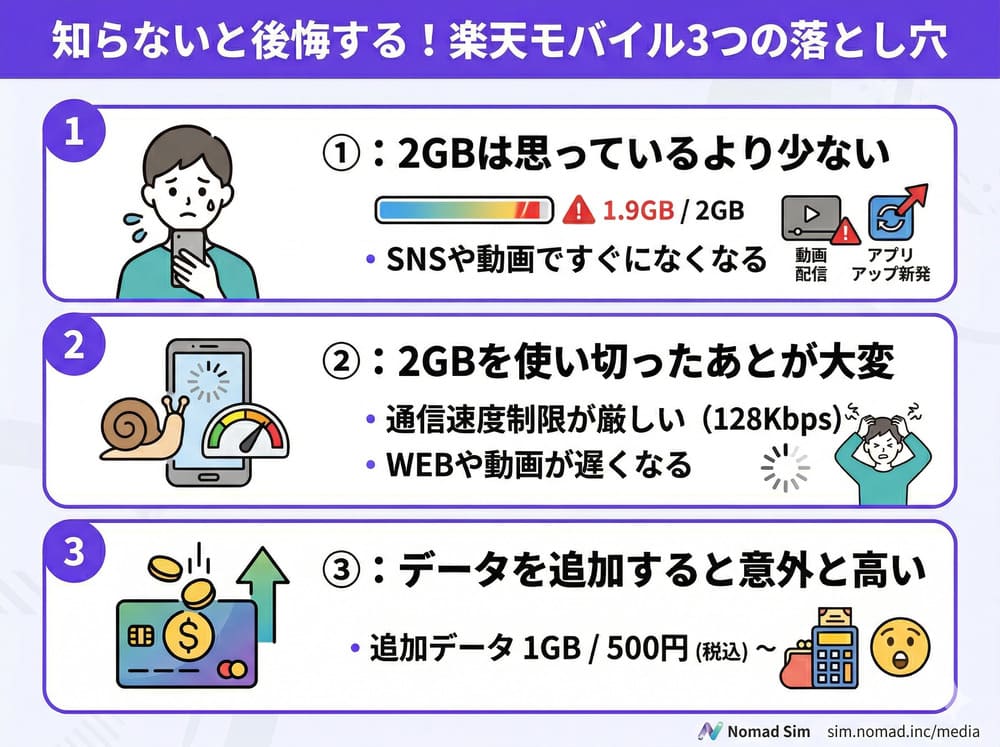
「2GBもあれば足りるでしょ」と思っている方、ちょっと待ってください。
まず、2GBで何ができるか見てみましょう!
| こんな使い方 | 2GBでできる回数・時間の目安 |
|---|---|
| Googleマップで道を調べる | 約2,000回 |
| Webサイトを見る | 約6,000ページ |
| LINEでメッセージを送る | 約66万回 |
| Instagramを見る | 約2時間 |
| YouTubeを見る(ふつう画質) | 約4時間 |
テキストのやりとりだけなら十分そうに見えますよね。
でも、ここで1つ大事なことがあります。
海外では、日本にいるときよりもスマホをたくさん使います。
知らない場所だから地図アプリを何度も開く
レストランのメニューが読めないから翻訳アプリを使う
電車の乗り方を調べる
友だちにLINEで写真を送る
Instagramにストーリーを上げる
こういう使い方をしていると、1日で500MB以上使ってしまうことはよくあるんです。
ということは……4日で2GBを使い切ってしまう計算になります。
1週間の旅行なら、1日に使えるのは約300MB。
かなり節約しながら使わないといけません。
実際に楽天モバイルを海外で使った人を対象にしたアンケートでは、約3割の人が「2GBでは足りなかった」と回答しています。
2GBは「メールとLINEだけ」なら十分ですが、地図やSNSも使いたいなら足りなくなる可能性が高いです。
楽天モバイルでは、2GBを使い切ると自動で通信速度が最大128kbpsに制限されます。
「128kbpsって、どれくらいの速さなの?」と思いますよね。
かんたんに言うと、ほぼ何もできない速さです。
海外で道がわからないときにGoogleマップが開けない。タクシーを呼びたいのにアプリが動かない。言葉が通じないのに翻訳アプリも使えない。
想像してみてください。かなり不安な状況ですよね。
128kbpsの速度制限は、海外においては「ネットが使えない」とほぼ同じだと考えたほうがいいでしょう。
128kbpsは、20年前のインターネット並みの速度です。海外で頼りにするのは正直キビしい……。
「足りなくなったらデータを追加すればいいんでしょ?」
はい、できます。楽天モバイルでは、my楽天モバイルアプリから1GBあたり500円でデータを追加(チャージ)できます。
でも、旅行中に何度もチャージしていると、結構な金額になるんです。
| 追加するデータ量 | かかるお金 |
|---|---|
| 1GB追加して合計3GB | 500円 |
| 3GB追加して合計5GB | 1,500円 |
| 5GB追加して合計7GB | 2,500円 |
| 8GB追加して合計10GB | 4,000円 |
「無料で海外で使えるはずだったのに、結局4,000円もかかった……」
こんな本末転倒なパターンになりがちです。
しかも、データチャージは毎回アプリを開いて手動で購入する必要があるので、旅行中に何度もやるのは地味にめんどくさいです。
3GBくらいで済むならチャージでOK。でも5GB以上使うなら、次に紹介する方法のほうが安くてラクです!
ここまで読んで、「じゃあ海外WiFiをレンタルするしかないの?」と思ったかもしれません。
でも、実はもっと手軽でお得な方法があります。
それが、楽天モバイルと海外eSIM(イーシム)を一緒に使う方法です。
「eSIMって聞いたことあるけど、よくわからない……」という方のために、かんたんに説明します。
eSIM(イーシム)とは、スマホの中にもともと入っている「見えないSIMカード」のことです。
ふつうのSIMカードは、スマホの横にある小さなトレイに差し込んで使いますよね。
eSIMは、それを物理的なカードなしで、スマホの画面操作だけで設定できる仕組みです。
QRコードを読み取るだけで通信が使えるようになるので、SIMカードを差し替える手間がありません。
最近のスマホは、SIMカードを2つ同時に使える機能(デュアルSIM)を持っています。
これを使うと、こんな便利な使い分けができます。
| 役割 | 使う回線 | 説明 |
|---|---|---|
| 電話・SMS | 楽天モバイル | 日本の電話番号がそのまま使える |
| データ通信(ネット) | 海外eSIM | 高速で大容量、しかも安い |
かんたんに言うと、電話番号は楽天モバイルでキープしつつ、ネットは別のeSIMを使うということです。
「結局どっちが安いの?」が一番気になるところだと思うので、比較してみました。
| 海外で使いたいデータ量 | 楽天のデータチャージ | eSIMを使った場合 | どっちがお得? |
|---|---|---|---|
| 合計3GB | 500円 | – | チャージのほうが手軽 |
| 合計5GB | 1,500円 | 1,200円〜 | eSIMのほうが安い |
| 合計7GB | 2,500円 | 1,800円〜 | eSIMのほうが安い |
| 合計10GB以上 | 4,000円〜 | 2,000円台〜 | eSIMのほうが圧倒的に安い |
※ eSIMの料金は渡航先やプランにより異なります。
3GB以内で収まりそうならデータチャージで十分。
5GB以上使うならeSIMのほうがお得です。
しかもeSIMなら、旅行前に1回設定するだけ。
旅行中にいちいちアプリを開いてチャージする手間がありません。
eSIMを使うと、楽天モバイルの2GBに一切触れずに済みます。
どういうことかと言うと、ネットはeSIMの回線で通信するので、楽天の2GBはまるまる残ったまま。
つまり、楽天の2GBは「いざというときの予備」としてとっておけるんです。
もしeSIMの電波が不安定なエリアに入ったときは、楽天の回線に切り替えれば応急的にネットが使えます。
メインの回線(eSIM)+ バックアップの回線(楽天2GB)
この2段構えなら、海外でネットが使えなくなる不安はほぼなくなりますよね。
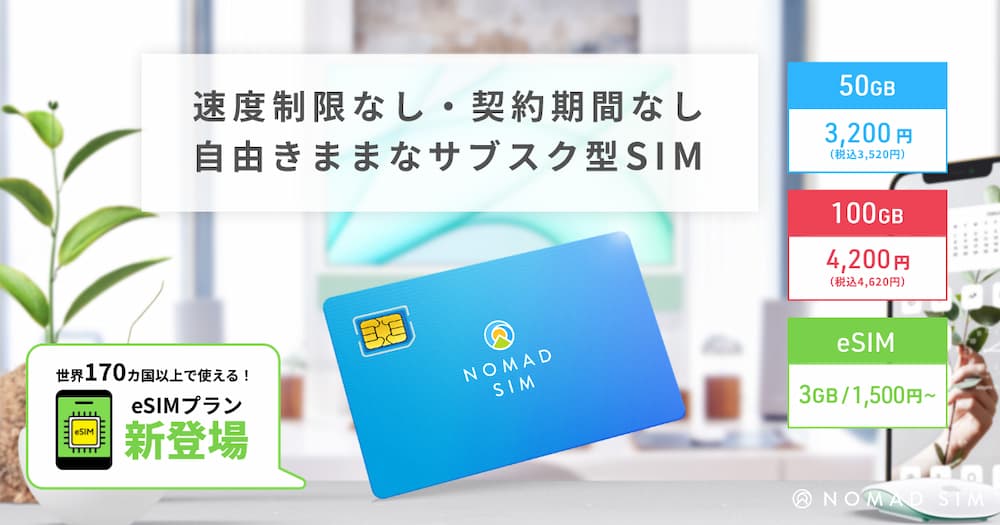
「eSIMがいいのはわかったけど、どれを選べばいいの?」
楽天モバイルと一緒に使う海外eSIMをお探しなら、Nomad SIM(ノマドシム)がおすすめです。
Nomad SIMは、東京・銀座に本社を置く株式会社Nomad Worksが運営している日本の会社のeSIMサービスです。
① 面倒な手続きがゼロ
アプリのダウンロードも、会員登録も、月額費用も、解約手続きも一切ありません。使いたいときに買って、使い終わったらスマホから削除するだけ。
② 世界170ヵ国以上で使える
楽天モバイルの対応は72ヵ国ですが、Nomad SIMは170ヵ国以上に対応しています。楽天が対応していない国に行くときも安心です。
③ QRコードを読み取るだけで使える
購入するとメールでQRコードが届くので、それをスマホで読み取るだけ。最短3〜5分でネットが使えるようになります。
④ データを使い切ってもネットが止まらない
購入したデータ容量を使い切っても、利用期間中は低速(最大128kbps)で通信が続きます。突然ネットが使えなくなることはありません。
⑤ 設定に失敗しても安心
QRコードの読み取りに失敗しても、最大10回まで再設定ができます。初めてeSIMを使う方でも安心です。
⑥ 日本語でサポートが受けられる
日本の会社が運営しているので、困ったときは日本語で問い合わせができます。海外の通信サービスだと英語しか通じないことがありますが、Nomad SIMならその心配はありません。
⑦ テザリングもOK
スマホだけでなく、パソコンやタブレットもスマホ経由でインターネットに接続できます。
Nomad SIMは、渡航先ごとにいろんなプランが用意されています。
参考として、日本人に人気の渡航先のプランをいくつかご紹介します。
| 行き先 | プランの例 | 料金の目安 |
|---|---|---|
| 韓国 | 5日間 / 毎日1GB | 1,200円〜 |
| 台湾 | 7日間 / 3GB | 1,500円〜 |
| タイ | 7日間 / 3GB | 1,200円〜 |
| ハワイ・アメリカ | 7日間 / 5GB | 1,800円〜 |
| ヨーロッパ(複数の国) | 30日間 / 5GB | 2,500円〜 |
| アジア(複数の国) | 30日間 / 5GB | 2,000円〜 |
※ 料金は為替の状況やプランの改定で変わることがあります。最新の料金はNomad SIMの公式サイトで確認してください。
Nomad SIMを購入するときに、クーポンコード「NOMADESIM」を入力すると5%オフになります。
海外WiFiのレンタル(1日1,000円前後 × 旅行日数+受け取り・返却の手間)と比べると、かなりお得でラクなのがわかると思います。
「eSIMって設定が難しそう……」と心配になるかもしれませんが、大丈夫です。
やることは3つだけ。全部合わせても5分くらいで終わります。
Nomad SIMの公式サイトにアクセスして、旅行先に合ったプランを選びます。
購入が完了すると、メールでQRコード付きのメールが届きます。
QRコードの有効期限は90日間あるので、旅行の予定が決まったら早めに買っておいても大丈夫です。
自宅のWiFiにつながっている状態で、eSIMをスマホに設定します。
iPhoneの場合:
Androidの場合:
※ スマホの機種やOSバージョンによって表示が少し違うことがあります。
ここまでできたら、eSIMはまだOFFのままにしておい
eSIMの読み取りにはインターネット接続が必要です。自宅のWiFiがある場所で設定するのがおすすめです!
飛行機を降りて、現地の空港に着いたら、以下の設定をしましょう。
iPhoneの場合:
Androidの場合:
これで、ネットはNomad SIMの高速回線、電話は楽天モバイルという使い分けが完成です。
帰国したら、楽天モバイルの回線をもとに戻して、Nomad SIMのeSIMは「設定」画面から削除するだけ。
解約の手続きや、何かを返却する必要は一切ありません。
「結局、自分はどうすればいいの?」という方のために、旅行の日数ごとのおすすめをまとめました。
| あなたの旅行 | おすすめ |
|---|---|
| 2〜3泊の弾丸旅行で、ネットはあまり使わない | 楽天の2GBだけで十分! |
| 3〜4泊で、地図やSNSもそこそこ使いたい | 楽天2GB + データチャージ1GB(500円)がお手軽 |
| 5泊以上、ネットは快適に使いたい | 楽天 + Nomad SIMのeSIMが最強コスパ |
| 1週間以上の長期旅行、留学、出張 | eSIM一択。楽天は電話番号キープ用に |
 楽天モバイルで海外利用したら高額請求になる?
なりません。2GBを超えても自動で低速に切り替わるだけなので、使いすぎて高額になることは基本的にありません。
ただし、データチャージ(1GB/500円)を何度も追加すると、合計で数千円になることはあるのでご注意ください。
eSIMと楽天モバイルは同時に使えるの?はい、使えます。「デュアルSIM」に対応しているスマホなら、楽天モバイルのSIMとeSIMを同時に入れて、用途ごとに使い分けることができます。
iPhone XS以降、Pixel 4以降など、最近のスマホはほとんど対応しています。
自分のスマホでeSIMが使えるか確認する方法は?iPhoneなら「設定」→「モバイル通信」を開いて「eSIMを追加」という項目があれば対応しています。
Androidなら「設定」→「ネットワークとインターネット」→「SIM」に「SIMをダウンロード」という項目があるか確認してください。
わからない場合は「(お使いのスマホ名) eSIM 対応」で検索すると確認できます。
Nomad SIMのeSIMは楽天の端末で使える?SIMロックがかかっていなければ使えます。
2021年10月以降に買ったスマホはSIMロックがかかっていないので、そのまま使えます。それ以前のスマホをお使いの方は、通信会社のサイトからSIMロック解除の手続きをしてください(ほとんどの場合、無料でできます)。
楽天の2GBを使い切ったあとでもeSIMは使える?はい、まったく問題ありません。eSIMと楽天モバイルは別々の回線なので、楽天のデータ残量がゼロになっても、eSIMの通信には影響しません。
楽天モバイルが対応していない国でもeSIMは使える?Nomad SIMは世界170ヵ国以上に対応しているので、楽天モバイルが対応していない国でも使えることが多いです。渡航先が対応エリアに含まれているかは、Nomad SIMの公式サイトで確認できます。
旅行から帰ったあと、eSIMはどうすればいいの?スマホの「設定」画面からeSIMを削除するだけで完了です。
解約の手続き、お金の精算、機器の返却といった面倒なことは一切ありません。次の旅行のときに、また新しいeSIMを買えばOKです。
楽天モバイルの海外ローミングは、追加料金なしで2GBまで使えるとても便利なサービスです。
ただ、実際に海外旅行で使ってみると、2GBでは足りなくなるケースが多いのも事実です。
この記事のポイントをおさらいすると:
楽天モバイルで日本の電話番号をキープしながら、Nomad SIMのeSIMでネットを使う。
これがコスパも使い勝手も最強の組み合わせです。
クーポンコード「NOMADESIM」を入力すると5%オフで買えるので、ぜひ使ってみてください。